
إحصائيات المقال
تَتَنَوَّعُ طريقة عمل ريبوت للسيرفر عن طريق SSH بين أوامر الإعادة الفورية، والمجدولة، والإجبارية؛ وتستهدف هذه المادة مديري السيرفرات، ومطوري الويب، ومهندسي الأنظمة (DevOps)؛ حيث يتطلب تنفيذ العملية الاتصال بخادمك الطرفي عبر بروتوكول SSH بصلاحيات المستخدم الجذري (Root) أو مستخدم يمتلك امتيازات Sudo؛ لتنفيذ أوامر إدارة النظام القياسية مثل reboot أو systemctl reboot أو shutdown -r now، مما يضمن إغلاق العمليات البرمجية وقواعد البيانات بأمان قبل إعادة تشغيل السيرفر.
📑 محتويات الدليل
[ إخفاء الفهرس ]- 1. طريقة عمل ريبوت للسيرفر عن طريق SSH
- 2. إعادة تشغيل السيرفر عبر SSH بطريقة آمنة
- 3. أوامر إعادة تشغيل سيرفر Linux عبر SSH
- 4. تطبيق الريبوت على توزيعات Linux وخوادم VPS
- 5. التحقق من السيرفر وحل مشاكل ما بعد reboot
- 6. هل يمكن عمل ريبوت للسيرفر إذا كانت جلسة SSH غير مستقرة؟
- 7. متى يكون Restart لخدمة معينة أفضل من إعادة تشغيل السيرفر بالكامل؟
- 8. ماذا أفعل إذا عاد السيرفر بعد الريبوت لكن الموقع لا يعمل؟
- 9. المصادر والمراجع
طريقة عمل ريبوت للسيرفر عن طريق SSH
1. خطوات الاتصال بالسيرفر عبر SSH
قبل تنفيذ أمر إعادة التشغيل، اتصل بالسيرفر عبر سطر الأوامر (Terminal في Linux/Mac أو PowerShell/PuTTY في Windows) بكتابة السطر التالي:
ssh username@server_ip_address -p 22
- استبدل username باسم المستخدم (مثل root أو اسم مستخدم له صلاحيات sudo).
- استبدل server_ip_address بعنوان IP الخاص بالسيرفر.
- استبدل 22 برقم المنفذ (Port) إن كنت قد غيّرته لأسباب أمنية.
2. أوامر عمل ريبوت (Reboot) الأساسية
اختر الأمر الأنسب حسب نظام التشغيل وإصدار التوزيعة (Ubuntu, Debian, CentOS, AlmaLinux) واكتبه مباشرة:
- الأمر القياسي الفوري (الأكثر استخداماً):
- sudo reboot
- أمر النظام الحديث (Systemd):
- sudo systemctl reboot
- أمر الإيقاف مع خيار الإعادة (Shutdown Command):
- sudo shutdown -r now
3. خيارات متقدمة لإعادة التشغيل (جدولة وإلغاء)
- جدولة الريبوت بعد وقت محدد (بعد 10 دقائق مثلاً):
- sudo shutdown -r +10 “Server will restart in 10 minutes for maintenance.”
- جدولة الريبوت في وقت دقيق (في تمام الساعة 03:00 فجراً):
- sudo shutdown -r 03:00
- إلغاء عملية الريبوت المجدولة قبل تنفيذها:
- sudo shutdown -c “Reboot cancelled.”
4. إعادة التشغيل الإجباري (في حال تجمد السيرفر)
إذا كانت هناك عمليات برمجية معلقة تمنع السيرفر من الإغلاق الطبيعي، يمكنك فرض إعادة التشغيل (Force Reboot) بكتابة:
- الفرض عبر سطر الأوامر:
- sudo reboot -f
- إعادة التشغيل عبر نواة النظام مباشرة (Magic SysRq):
- sudo echo 1 > /proc/sys/kernel/sysrq
- sudo echo b > /proc/sysrq-trigger
مقارنة بين أشهر أوامر إعادة تشغيل السيرفر
| الأمر البرمجي | آلية التنفيذ | مستوى الأمان على البيانات | متى يُستخدم؟ |
| sudo reboot | إغلاق تدريجي ثم إعادة تشغيل | آمن جداً | الخيار الافتراضي والسريع لكافة الحالات |
| sudo systemctl reboot | استدعاء مدير خدمات Systemd | آمن جداً | السيرفرات الحديثة التي تدير الخدمات بـ Systemd |
| sudo shutdown -r +M | تأجيل الإعادة لدقائق محددة | آمن ومجدول | أعمال الصيانة المخطط لها لتنبيه المستخدمين |
| sudo reboot -f | فرض الإعادة وتخطي إنهاء العمليات | منخفض (قد يفقد بيانات غير محفوظة) | تجمد الخدمات وعدم استجابة السيرفر للأوامر العادية |
قبل تنفيذ أمر Reboot، تأكد دائماً من حفظ التعديلات على ملفات التكوين (مثل Nginx أو Apache أو MySQL)، ونفّذ أمر فحص الاتصال والتأكد من تفعيل خدمة SSH عند الإقلاع حتى لا تفقد إمكانية الوصول إلى السيرفر بعد إعادة التشغيل. ويقودنا هذا التأصيل التقني المنظم لإدارة السيرفرات عبر الطرفية للغوص في تفاصيل أسرار صيانة الخوادم وإدارة الخدمات بهذا المقال، مع كشف لمحة عن كيفية حل مشكلات تجمد السيرفرات أثناء الإقلاع، وتفكيك أفضل الممارسات لتأمين منافذ الاتصال وحماية البيانات عند إعادة التشغيل.
إعادة تشغيل السيرفر عبر SSH بطريقة آمنة
تمثل إعادة تشغيل الخادم عن بُعد إجراءً إداريًا شائعًا في بيئات Linux، خصوصًا بعد تثبيت تحديثات للنظام أو تعديل مكونات منخفضة المستوى أو معالجة حالة تستدعي بدء جلسة تشغيل جديدة. ويعتمد عمل ريبوت للسيرفر عبر SSH على إنشاء اتصال مشفر بالخادم أولًا، ثم تنفيذ أمر إعادة التشغيل بصلاحيات إدارية مناسبة. وبما أن SSH يسمح بتسجيل الدخول إلى الأجهزة البعيدة وتنفيذ الأوامر عليها عبر قناة اتصال آمنة، فإنه يوفر وسيلة عملية لإدارة الخادم من دون الحاجة إلى الوصول المباشر إلى لوحة التحكم أو الجهاز الفعلي.
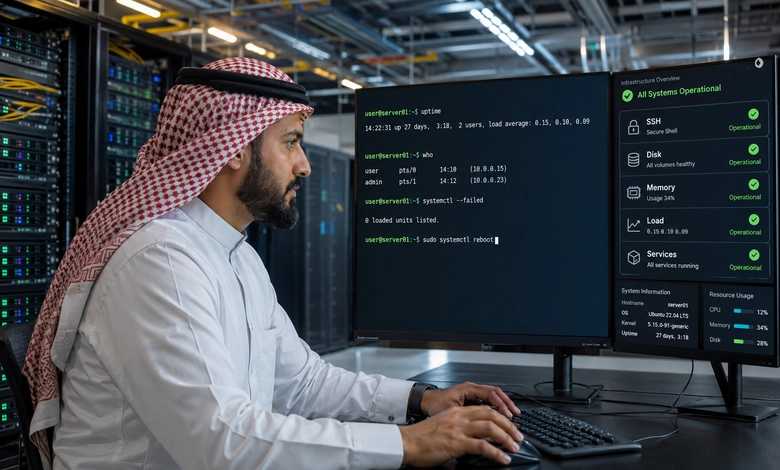
تختلف آلية إعادة التشغيل قليلًا وفق نظام التشغيل ونظام إدارة الخدمات والصلاحيات الممنوحة للحساب المستخدم. في توزيعات Linux التي تعتمد systemd يمكن تنفيذ الأمر sudo systemctl reboot، بينما يُستخدم sudo reboot أيضًا في كثير من البيئات. يؤدي أمر systemctl reboot إلى إيقاف النظام وإعادة تشغيله، ومن الطبيعي أن تنقطع جلسة SSH الحالية أثناء العملية لأن الخادم يوقف الخدمات والاتصالات قبل بدء التشغيل من جديد. لذلك لا ينبغي تفسير انقطاع الاتصال مباشرة بعد إرسال أمر إعادة التشغيل باعتباره عطلًا في SSH، بل يكون في الظروف الطبيعية جزءًا من دورة إعادة التشغيل نفسها.
ترتبط سلامة عمل ريبوت للسيرفر بحالة الخادم قبل تنفيذ الأمر بقدر ارتباطها بصحة الأمر المستخدم. فالخادم الذي يستضيف قواعد بيانات أو تطبيقات نشطة أو عمليات كتابة مكثفة يحتاج إلى مراجعة حالته التشغيلية قبل إعادة التشغيل، مع مراعاة طبيعة الخدمات الموجودة عليه وتأثير توقفها المؤقت في المستخدمين والأنظمة المرتبطة بها. كما تزداد أهمية وجود وسيلة وصول بديلة، مثل وحدة التحكم التي يوفرها مزود الاستضافة، في الخوادم البعيدة الحساسة؛ إذ تتيح التعامل مع الحالات التي لا يعود فيها SSH للعمل بعد الإقلاع بسبب مشكلة في الشبكة أو خدمة SSH أو إعدادات النظام.
تسجيل الدخول إلى السيرفر باستخدام SSH
يبدأ الوصول إلى الخادم بتحديد اسم المستخدم وعنوان IP أو اسم المضيف الصحيح، ثم إنشاء جلسة SSH من جهاز الإدارة. يأخذ الاتصال في صورته المعتادة صيغة ssh username@server_ip، حيث يشير username إلى الحساب الموجود على الخادم، بينما يمثل server_ip عنوان الخادم. وإذا كانت خدمة SSH تستمع إلى منفذ غير المنفذ الافتراضي، فيمكن تحديد المنفذ بواسطة الخيار -p، مثل ssh -p 2222 username@server_ip. كما يمكن استخدام مفتاح هوية محدد عبر الخيار -i عندما تعتمد البيئة على المصادقة بالمفاتيح بدلًا من كلمة المرور. وتساعد معرفة متطلبات استضافة تدعم الـ SSH Access على فهم طبيعة الوصول المباشر إلى سطر أوامر الخادم والصلاحيات المرتبطة به.
تعتمد هوية المستخدم بعد إنشاء الاتصال على إعدادات الخادم وطريقة المصادقة المطبقة، وقد يكون الحساب مستخدمًا إداريًا عاديًا يمتلك صلاحيات sudo أو حسابًا آخر محدود الصلاحيات. ومن المفيد التأكد من أن الجلسة متصلة فعلًا بالخادم المقصود قبل تنفيذ أي إجراء إداري، خاصة عند إدارة عدة خوادم متشابهة. يمكن الاستدلال على البيئة الحالية من خلال اسم المضيف وهوية المستخدم ومعلومات النظام، لأن تنفيذ أمر إعادة التشغيل على خادم غير مقصود قد يؤدي إلى توقف خدمة مختلفة تمامًا عن الخدمة المستهدفة.
يمثل نجاح تسجيل الدخول مرحلة مستقلة عن امتلاك صلاحية إعادة تشغيل النظام؛ فإمكانية الدخول عبر SSH لا تعني تلقائيًا السماح بتنفيذ الأوامر الإدارية. ولهذا ينبغي الفصل بين التحقق من الاتصال والتحقق من الامتيازات قبل عمل ريبوت للسيرفر. كذلك يجب الانتباه إلى استقرار الاتصال وإمكانية العودة إلى الخادم بعد الإقلاع، ولا سيما عند الاعتماد الكامل على الإدارة البعيدة. وجود بيانات الوصول الصحيحة ومفتاح SSH المناسب ووسيلة بديلة للدخول إلى وحدة التحكم يقلل مخاطر فقدان الإدارة في حال تعذر استعادة جلسة SSH بعد إعادة التشغيل.
التحقق من صلاحيات sudo قبل عمل ريبوت للسيرفر
تتطلب إعادة تشغيل النظام عادة امتيازات إدارية، ولهذا تعتمد حسابات Linux غير الجذرية في كثير من البيئات على sudo لتنفيذ الأمر المطلوب بصلاحيات أعلى. تخضع الأوامر المسموح بها لسياسة الصلاحيات المطبقة على الخادم، وبالتالي قد يتمكن مستخدم من تنفيذ بعض أوامر الإدارة دون أن يمتلك صلاحية إعادة التشغيل. يمكن استخدام sudo -l لعرض الصلاحيات التي تسمح سياسة sudo للمستخدم بتنفيذها، وهو ما يساعد على معرفة ما إذا كان الحساب الحالي مخولًا لتشغيل الأمر المطلوب قبل الدخول في عملية إعادة التشغيل.
يمكن كذلك استخدام sudo -v للتحقق من بيانات اعتماد sudo وتحديث بيانات الاعتماد المخزنة مؤقتًا إذا كانت سياسة النظام تدعم ذلك، من دون تشغيل أمر إداري فعلي. وقد تطلب العملية كلمة مرور المستخدم وفق إعدادات sudoers وسياسة المصادقة المعتمدة. هذا الفصل بين التحقق من الامتيازات وتنفيذ إعادة التشغيل مهم في الإدارة البعيدة، لأنه يكشف مشكلات الصلاحيات قبل إرسال أمر يؤثر في تشغيل النظام، بدلًا من افتراض أن مجرد امتلاك جلسة SSH يعني توافر الامتياز الإداري المطلوب.
عندما تكون الصلاحيات صحيحة، يصبح بالإمكان عمل ريبوت للسيرفر باستخدام الأمر المتوافق مع البيئة، مثل sudo systemctl reboot على الأنظمة المعتمدة على systemd. أما ظهور رسالة تفيد بعدم وجود المستخدم ضمن سياسة sudo أو عدم السماح له بتنفيذ الأمر، فيشير إلى ضرورة معالجة الصلاحيات وفق سياسة إدارة الخادم بدل محاولة تجاوزها. ومن منظور تشغيلي، يفضل منح الحساب الإداري الحد المناسب من الامتيازات وفق احتياجاته الفعلية، مع الاحتفاظ بإمكانية تتبع العمليات الإدارية، خصوصًا في الخوادم التي يديرها أكثر من شخص أو تستضيف خدمات إنتاجية حساسة.
خطوات التأكد من جاهزية السيرفر لإعادة التشغيل
تبدأ مراجعة جاهزية الخادم بفهم حالته التشغيلية الحالية وما إذا كانت هناك عمليات حساسة يمكن أن تتأثر بالتوقف المؤقت. يشمل ذلك الانتباه إلى التطبيقات التي تعالج طلبات نشطة، وقواعد البيانات التي تنفذ عمليات كتابة، والمهام المجدولة أو عمليات النسخ الاحتياطي والترقية التي قد تكون قيد التنفيذ. لا يعني وجود إحدى هذه العمليات أن إعادة التشغيل ممنوعة دائمًا، لكن معرفة حالتها تساعد على اختيار توقيت مناسب وتجنب مقاطعة عملية حرجة قد ينتج عنها توقف أطول أو حاجة إلى تدخل يدوي بعد الإقلاع. ويمكن أن تساعد مراقبة استهلاك الموارد في الاستضافة على تكوين صورة أوضح عن حالة الموارد والعمليات قبل تنفيذ الإجراء.
تتضمن الجاهزية أيضًا مراجعة الموارد والخدمات الأساسية التي يعتمد عليها الخادم عند العودة إلى العمل. فوجود مساحة تخزين كافية، وعدم وجود مؤشرات واضحة إلى أخطاء حرجة، ومعرفة الخدمات التي يفترض أن تبدأ تلقائيًا بعد الإقلاع، كلها عناصر تقلل احتمالات المفاجآت. وفي البيئات الإنتاجية تكتسب النسخ الاحتياطية الحديثة أهمية إضافية، خصوصًا إذا جاءت إعادة التشغيل بعد تحديثات كبيرة أو تعديلات على إعدادات النظام. كما ينبغي تجنب إجراء تغييرات حساسة في إعدادات الشبكة أو SSH ثم إعادة التشغيل مباشرة من دون التأكد من صحتها، لأن الخطأ قد يمنع الوصول البعيد بعد الإقلاع.
تكتمل الجاهزية بوجود تصور واضح لما سيحدث بعد إرسال أمر إعادة التشغيل. تنقطع جلسة SSH أثناء توقف النظام، ثم يحتاج الخادم إلى فترة تختلف حسب موارده وخدماته حتى يصبح متاحًا مرة أخرى. وبعد عودة الاتصال، يكون التحقق من نجاح الإقلاع واستعادة الخدمات الأساسية والاتصال بالشبكة جزءًا مهمًا من التأكد من اكتمال عمل ريبوت للسيرفر بصورة سليمة. ويمكن الاستفادة من أدوات مراقبة أداء السيرفر لمتابعة حالة النظام والموارد بعد عودته. وفي الخوادم الحرجة، يوفر الوصول إلى لوحة تحكم مزود الاستضافة أو وحدة تحكم خارجية طبقة أمان إضافية تسمح بتشخيص مشكلات الإقلاع أو الشبكة إذا لم تعد خدمة SSH متاحة بالشكل المتوقع.
أوامر إعادة تشغيل سيرفر Linux عبر SSH
تتيح جلسة SSH إدارة الخادم عن بُعد من خلال الطرفية، ومن أبرز المهام التي يمكن تنفيذها عبرها إعادة تشغيل نظام Linux من دون الحاجة إلى الوصول المباشر إلى الجهاز. يعتمد عمل ريبوت للسيرفر بهذه الطريقة على الاتصال أولًا بالخادم بحساب يملك الصلاحيات اللازمة لتنفيذ عملية إعادة التشغيل، سواء كان حساب root أو مستخدمًا مخولًا باستخدام sudo. وعند إصدار أمر إعادة التشغيل، يبدأ النظام إجراءات إيقاف الخدمات والعمليات الجارية تمهيدًا لإعادة تشغيل نظام التشغيل، وهو ما يؤدي بطبيعته إلى إنهاء جلسة SSH الحالية، ثم يصبح الخادم قابلًا للاتصال مرة أخرى بعد اكتمال عملية الإقلاع وعودة خدمة SSH والشبكة إلى العمل.

توجد في توزيعات Linux عدة أوامر تؤدي إلى إعادة تشغيل الخادم، ويختلف استخدامها وفق نظام التهيئة وإدارة الخدمات المعتمد والصلاحيات المتاحة. من أكثر الصيغ شيوعًا sudo reboot، بينما توفر الأنظمة التي تعتمد systemd الأمر sudo systemctl reboot. ويمكن كذلك الاستفادة من shutdown مع الخيار -r عندما تكون هناك حاجة إلى إعادة التشغيل فورًا أو تحديد موعد لتنفيذها لاحقًا. ورغم أن النتيجة الأساسية لهذه الأوامر متقاربة، فإن لكل أداة خصائص تجعلها مناسبة لسياق معين، ولا سيما في ما يتعلق بالجدولة والتكامل مع systemd وإدارة عملية إيقاف النظام بصورة منظمة.
يرتبط عمل ريبوت للسيرفر عبر SSH بتأثير مباشر في الخدمات والاتصالات النشطة، لذلك تمثل حالة الخادم قبل إعادة التشغيل عاملًا مهمًا في سلامة العملية. فقد تكون هناك عمليات كتابة إلى قواعد البيانات أو تحديثات للنظام أو مهام نسخ احتياطي لم تنتهِ بعد، كما أن إعادة التشغيل تعني انقطاع مواقع الويب والتطبيقات والخدمات المستضافة طوال مدة التوقف والإقلاع. وتحتاج العملية كذلك إلى امتيازات إدارية؛ فإعادة تشغيل النظام ليست عملية متاحة عادةً للمستخدم العادي من دون الصلاحيات المناسبة. وبعد تنفيذ الأمر وانقطاع اتصال SSH، يمكن التحقق من عودة الخادم بمحاولة إنشاء جلسة اتصال جديدة بعد مرور الوقت اللازم للإقلاع.
استخدام أمر sudo reboot لإعادة تشغيل السيرفر
يُعد الأمر sudo reboot من الصيغ المباشرة المستخدمة لإعادة تشغيل خادم Linux من خلال جلسة SSH. تجمع هذه الصيغة بين sudo، الذي ينفذ الأمر بامتيازات إدارية وفق إعدادات الصلاحيات في النظام، وبين reboot المخصص لطلب إعادة تشغيل النظام. وتظهر أهميته عندما يكون المستخدم متصلًا بحساب إداري غير root لكنه مخول بتنفيذ أوامر النظام عبر sudo. وتكون الصيغة المستخدمة في الطرفية هي sudo reboot، وبعد اعتماد الأمر يبدأ النظام عملية إعادة التشغيل، ولذلك تنقطع جلسة SSH عندما يصل الخادم إلى مرحلة إيقاف الخدمات والاتصالات الشبكية.
تختلف التفاصيل الداخلية لتنفيذ reboot بحسب بيئة Linux ونظام التهيئة المستخدم، إلا أن الغرض النهائي يظل إعادة تشغيل الجهاز. وفي الأنظمة الحديثة التي تستخدم systemd تتكامل أدوات إعادة التشغيل مع مدير النظام لتنفيذ الإجراء المنظم المرتبط بإيقاف الخدمات والانتقال إلى حالة إعادة التشغيل. ولا ينبغي الخلط بين انتهاء اتصال SSH بعد إصدار الأمر وبين وجود مشكلة في الاتصال؛ فالانقطاع في هذه الحالة نتيجة متوقعة لتوقف خدمة SSH ومكونات الشبكة أثناء إعادة تشغيل نظام التشغيل. ولا يمكن استعادة الجلسة القديمة نفسها بعد الإقلاع، بل يلزم إنشاء اتصال SSH جديد عندما يصبح النظام جاهزًا لاستقبال الاتصالات.
يتطلب استخدام sudo reboot امتلاك الحساب لصلاحية تنفيذ الأمر، وقد يطلب sudo كلمة مرور المستخدم وفق إعدادات الخادم وسياسة sudoers المعتمدة. وإذا لم يكن الحساب مخولًا بإعادة تشغيل النظام، فسيفشل التنفيذ بدلًا من تجاوز قيود الصلاحيات. ومن الناحية التشغيلية، تناسب هذه الصيغة الحالات التي تتطلب إعادة تشغيل فورية وبأمر مختصر، مثل تطبيق تغييرات نظامية تستلزم دورة إقلاع جديدة. ومع ذلك، تظل مراجعة العمليات الحساسة والخدمات النشطة قبل التنفيذ ضرورية، لأن إعادة تشغيل الخادم تؤثر في جميع التطبيقات والاتصالات الموجودة عليه، وليس في جلسة SSH وحدها. ويصبح فهم خصائص VPS لينكس مفيدًا عند إدارة نظام Linux افتراضي والتحكم في عملياته مباشرة من سطر الأوامر.
إعادة تشغيل السيرفر باستخدام systemctl reboot
يوفر الأمر systemctl reboot آلية مرتبطة مباشرة بمدير النظام والخدمات systemd، المستخدم على نطاق واسع في توزيعات Linux الحديثة. وعند تنفيذه بصلاحيات إدارية عبر الصيغة sudo systemctl reboot، يطلب systemctl من systemd بدء عملية إيقاف النظام وإعادة تشغيله. ويتميز هذا الأسلوب بأنه يعمل ضمن البنية الإدارية نفسها المسؤولة عن الوحدات والخدمات والأهداف في systemd، بدل التعامل مع إعادة التشغيل بوصفها عملية منفصلة عن مدير النظام. وبذلك يكون الأمر واضح الدلالة في البيئات التي تعتمد systemd لإدارة دورة تشغيل الخادم وخدماته.
عند قبول طلب إعادة التشغيل، يبدأ systemd الانتقال المنظم نحو حالة reboot، ويتعامل مع الوحدات والخدمات وفق تبعياتها وإعداداتها قبل الوصول إلى مرحلة إعادة تشغيل النظام. ويؤدي ذلك في النهاية إلى توقف خدمة SSH وانقطاع الاتصال بالخادم، ثم تبدأ دورة الإقلاع من جديد. ويُعد هذا السلوك جزءًا طبيعيًا من العملية، لأن systemctl reboot لا يعيد تشغيل خدمة منفردة، وإنما يعيد تشغيل النظام بأكمله. كما أن الأمر reboot في systemctl عملية غير متزامنة من منظور الأداة؛ إذ يُدرج طلب إعادة التشغيل ويبدأ النظام في تنفيذه بدل إبقاء جلسة الطرفية منتظرة حتى انتهاء دورة الإقلاع.
يحتاج systemctl reboot إلى الامتيازات المناسبة، ولهذا يشيع استخدام sudo عند الاتصال بحساب إداري غير root. كما ينبغي التمييز بين الصيغة العادية وبين خيارات القوة التي قد تغير الطريقة التي يتعامل بها systemd مع الخدمات والعمليات قبل إعادة التشغيل؛ ففرض إعادة تشغيل أكثر حدة ليس بديلًا افتراضيًا للعملية المنظمة، وقد تزيد بعض صور الاستخدام القسري من مخاطر فقدان البيانات. لذلك يمثل sudo systemctl reboot الصيغة المعتادة عند عمل ريبوت للسيرفر في نظام قائم على systemd، مع الحفاظ على آلية الإغلاق الطبيعية التي تمنح الخدمات فرصة للتوقف وفق دورة إدارة النظام المقررة. وفي الخوادم المبنية على Ubuntu، يرتبط فهم دورة تشغيل النظام وإدارته كذلك بخطوات إعداد سيرفر Ubuntu 24.04 بصورة صحيحة.
استخدام أمر shutdown -r وجدولة إعادة التشغيل
يمتلك الأمر shutdown مرونة إضافية عند الحاجة إلى التحكم في توقيت إعادة تشغيل خادم Linux. فالخيار -r يحدد أن الإجراء المطلوب هو إعادة تشغيل النظام بدل إيقاف تشغيله فقط، بينما تحدد قيمة الوقت موعد التنفيذ. ويمكن طلب إعادة التشغيل مباشرة باستخدام sudo shutdown -r now، حيث تشير now إلى التنفيذ الفوري. وتفيد هذه الصيغة عندما يكون المطلوب عمل ريبوت للسيرفر مع التعبير صراحةً عن نوع العملية وتوقيتها، كما يمكن إرفاق رسالة تنبيه للمستخدمين المتصلين عند تحديد وقت التنفيذ، وهي ميزة مفيدة في الخوادم التي تضم عدة جلسات نشطة.
تبرز إمكانات shutdown -r بصورة أكبر عند جدولة العملية بدل تنفيذها فورًا. يقبل الأمر وقتًا محددًا بصيغة الساعات والدقائق وفق نظام 24 ساعة، كما يقبل صيغة تعتمد عدد الدقائق المتبقية قبل التنفيذ. فعلى سبيل المثال، تعني الصيغة sudo shutdown -r +10 جدولة إعادة تشغيل النظام بعد عشر دقائق، في حين يمكن تحديد ساعة معينة لإجراء العملية في موعد معروف. تسمح هذه الآلية بترك فترة زمنية لإنهاء الأعمال الجارية أو خروج المستخدمين قبل توقف الخادم، كما يمكن أن يرسل النظام إشعارًا إلى المستخدمين المسجلين قبل تنفيذ الإجراء، وهو ما يجعل الجدولة أكثر ملاءمة لبيئات التشغيل التي تحتاج إلى نافذة صيانة محددة. وقبل بدء النافذة يمكن أن تساعد مراقبة السيرفر المخصص على التأكد من حالة الخدمات والعمليات التي قد تتأثر بالتوقف.
يمكن إلغاء عملية shutdown المجدولة قبل موعدها باستخدام sudo shutdown -c ما دامت لم تُنفذ بعد، وهو ما يوفر قدرًا مهمًا من التحكم عند تغير ظروف الصيانة أو ظهور عملية لا ينبغي مقاطعتها. وعند بلوغ الموعد المحدد لإعادة التشغيل، تتوقف الخدمات وتُغلق جلسة SSH ويعاد تشغيل النظام، ثم يصبح الاتصال ممكنًا مجددًا بعد اكتمال الإقلاع وتشغيل الشبكة وخدمة SSH. وبذلك لا يقتصر استخدام shutdown -r على إعادة التشغيل الفوري، بل يوفر وسيلة مناسبة لتنظيم توقيت العملية، خصوصًا عندما يكون الخادم مستخدمًا من عدة أطراف أو عندما تتطلب أعمال الصيانة تنسيق فترة التوقف مسبقًا. كما تساعد مراقبة السيرفر عبر Netdata على متابعة الموارد والخدمات عند التحقق من استقرار الخادم بعد أعمال الصيانة.
تطبيق الريبوت على توزيعات Linux وخوادم VPS
يرتبط عمل ريبوت للسيرفر في بيئات Linux بإعادة تشغيل نظام التشغيل بالكامل، وليس بإعادة تشغيل خدمة منفردة مثل خادم الويب أو قاعدة البيانات. وعند تنفيذ إعادة التشغيل، يتولى نظام إدارة الخدمات إيقاف العمليات والخدمات العاملة بصورة منظمة، ثم ينهي جلسات النظام ويبدأ دورة إقلاع جديدة. وينطبق هذا المبدأ على الخوادم الفعلية وكذلك على معظم خوادم VPS التي تعمل بتوزيعات Linux، لأن الخادم الافتراضي يمتلك نظام تشغيل مستقلًا يمكن إدارته من خلال SSH بالطريقة نفسها تقريبًا. وتستخدم غالبية التوزيعات الحديثة systemd لإدارة النظام، لذلك يُعد الأمر sudo systemctl reboot من الصيغ الشائعة لإعادة التشغيل، إلى جانب الأمر sudo reboot الذي يؤدي الوظيفة الأساسية نفسها في البيئات المعتادة.

يتطلب عمل ريبوت للسيرفر عبر SSH امتلاك حساب يملك صلاحيات root أو إمكانية استخدام sudo، لأن إعادة تشغيل النظام تؤثر في جميع المستخدمين والخدمات والعمليات النشطة. وبمجرد قبول أمر إعادة التشغيل، تنقطع جلسة SSH مع بدء إيقاف النظام، وهو سلوك طبيعي لا يعني بالضرورة وجود مشكلة في الاتصال. وخلال فترة الريبوت يصبح عنوان الخادم غير متاح مؤقتًا إلى أن ينتهي الإقلاع وتبدأ خدمة SSH والشبكة والخدمات المرتبطة بالتطبيقات من جديد. وتتفاوت مدة هذه العملية بحسب موارد VPS، وحالة نظام الملفات، والخدمات المفعلة عند الإقلاع، والتحديثات التي قد تتطلب إجراءات إضافية أثناء بدء التشغيل.
تكتسب طريقة إعادة التشغيل أهمية خاصة بعد تحديث Kernel أو بعض مكونات النظام الأساسية، وكذلك عند الحاجة إلى تطبيق تغييرات لا يكفي معها Restart لخدمة واحدة. ويمكن أيضًا استخدام sudo shutdown -r now لطلب إعادة التشغيل الفورية، حيث يشير الخيار -r إلى reboot بينما تحدد now التنفيذ دون انتظار. أما خيارات الإجبار مثل reboot -f فلا تمثل البديل الطبيعي للأوامر السابقة؛ إذ قد تتجاوز أجزاء من إجراءات الإغلاق المعتادة، ما يرفع مخاطر فقدان بيانات لم تُكتب بعد أو التأثير في سلامة أنظمة الملفات. ولهذا تعتمد الإدارة السليمة لخوادم Linux وVPS على إعادة التشغيل المنظمة كلما كان النظام يستجيب بصورة طبيعية.
إعادة تشغيل Ubuntu وDebian عبر SSH
تعتمد الإصدارات الحديثة من Ubuntu وDebian في المعتاد على systemd، ولذلك تتشابه آلية إعادة التشغيل بينهما إلى حد كبير. بعد وجود جلسة SSH نشطة بصلاحيات مناسبة، يمكن للنظام استقبال sudo systemctl reboot لبدء دورة إعادة تشغيل كاملة، كما يمكن استخدام sudo reboot في البيئة المعتادة. ويطلب sudo كلمة مرور الحساب عندما تقتضي سياسة الصلاحيات ذلك، بينما لا يحتاج المستخدم root إلى إضافة sudo. وعند قبول الأمر تبدأ الخدمات والعمليات في التوقف، ثم تُغلق جلسة SSH نتيجة توقف النظام والشبكة قبل بدء مرحلة الإقلاع التالية.
يوفر الأمر sudo shutdown -r now صيغة أخرى لإعادة تشغيل Ubuntu وDebian، ويفيد فهمه في التمييز بين الإغلاق وإعادة التشغيل. فالأداة shutdown تستطيع جدولة إيقاف النظام أو إعادة تشغيله، ويحدد -r أن الإجراء المطلوب هو reboot. ويمكن بدل التنفيذ الفوري تحديد مدة انتظار مثل sudo shutdown -r +5 لجدولة إعادة التشغيل بعد خمس دقائق، وهو أسلوب أكثر ملاءمة في الخوادم التي تحتوي على مستخدمين أو عمليات ينبغي منحها وقتًا قبل توقف النظام. وعند وجود عملية shutdown مجدولة يمكن إلغاؤها قبل حلول موعدها باستخدام sudo shutdown -c، ما دام النظام لم يبدأ فعليًا مرحلة الإغلاق.
لا تنتهي عملية عمل ريبوت للسيرفر بمجرد انقطاع اتصال SSH، لأن الانقطاع يمثل فقط بداية انتقال النظام بين حالتي التشغيل والإقلاع. بعد مرور الوقت اللازم يمكن إنشاء اتصال SSH جديد والتحقق من عودة الخادم والخدمات التي تعتمد عليه. وقد تختلف سرعة العودة بين خادم وآخر نتيجة اختلاف موارد المعالج والذاكرة والتخزين، وعدد الخدمات المفعلة، وطريقة تهيئة الشبكة. كما أن استخدام الخيارات القسرية ليس مناسبًا لمجرد أن إعادة التشغيل العادية تستغرق وقتًا أطول من المتوقع؛ فالأسلوب المنظم يمنح systemd فرصة لإيقاف الوحدات وعمليات النظام وإدارة أنظمة الملفات قبل إعادة تشغيل النواة. وفي الخوادم التي تُجهز من البداية على هذه التوزيعة، يساعد فهم خطوات إعداد سيرفر Ubuntu 24.04 على تكوين بيئة الخادم وإدارتها بصورة أكثر وضوحًا.
إعادة تشغيل CentOS وAlmaLinux وRocky Linux
تشترك الإصدارات الحديثة من CentOS وAlmaLinux وRocky Linux في اعتماد systemd لإدارة الخدمات وحالات النظام، ولذلك يكون sudo systemctl reboot أمرًا أساسيًا لإعادة التشغيل الكامل. وعند تشغيله بصلاحيات إدارية، يبدأ systemd في إيقاف البرامج والخدمات العاملة ثم ينقل الخادم إلى حالة إعادة التشغيل قبل بدء الإقلاع من جديد. ويمكن كذلك استخدام sudo reboot في الأنظمة المعتادة، مع مراعاة أن الحساب المستخدم عبر SSH يجب أن يمتلك الصلاحية المطلوبة لتنفيذ عملية تؤثر في الخادم بالكامل. وينطبق ذلك على تثبيتات هذه التوزيعات داخل VPS كما ينطبق على الخوادم المخصصة بنظام Linux.
تظهر أهمية الريبوت في هذه التوزيعات بعد بعض تحديثات النظام، وخصوصًا عندما يكون المطلوب تشغيل نواة Kernel جديدة بدل النواة التي لا تزال محملة في الذاكرة. وفي المقابل، لا تتطلب كل مشكلة أو عملية تحديث عمل ريبوت للسيرفر؛ فإذا كان التغيير محصورًا في خدمة محددة، فقد تكون إعادة تشغيل تلك الخدمة وحدها كافية. ويساعد هذا التمييز على تقليل التوقف غير الضروري للخادم، لأن reboot الكامل يؤدي إلى انقطاع جميع الخدمات خلال دورة الإغلاق والإقلاع، بينما يؤثر restart لخدمة منفردة في نطاق أضيق. وتزداد أهمية هذه النقطة في خوادم الإنتاج التي تستضيف مواقع أو تطبيقات وقواعد بيانات نشطة.
تتطلب إعادة التشغيل المنظمة تجنب الأوامر القسرية ما دام النظام قادرًا على تنفيذ systemctl reboot بصورة طبيعية. فخيارات force يمكن أن تتجاوز بعض خطوات إيقاف الوحدات والخدمات، وقد تصبح أكثر خطورة عند استخدامها بدرجات تجبر النظام على إعادة التشغيل دون إنهاء العمليات أو فك أنظمة الملفات بالطريقة المعتادة. وبعد تنفيذ reboot وانقطاع جلسة SSH، يحتاج الخادم إلى فترة حتى يعيد تحميل النظام والشبكة وsshd والخدمات المفعلة عند الإقلاع. وإذا لم يعد الاتصال بعد مدة غير معتادة، فقد تصبح وحدة التحكم التي يوفرها مزود VPS أو لوحة إدارة الخادم وسيلة مهمة لمعرفة حالة الإقلاع بدل تكرار محاولات إعادة التشغيل بصورة عشوائية.
عمل reboot للـ VPS من Terminal وسطر الأوامر
يتم عمل reboot للـ VPS من Terminal من خلال جلسة SSH تصل بين الجهاز المحلي ونظام التشغيل الموجود داخل الخادم الافتراضي. بعد نجاح الاتصال، تعمل نافذة Terminal بوصفها واجهة لسطر أوامر الخادم البعيد، وبالتالي فإن أمرًا مثل sudo systemctl reboot يُنفذ داخل VPS نفسه وليس على الجهاز المستخدم للاتصال. ويمكن أن يكون الاتصال باسم مستخدم عادي يملك sudo أو بحساب root وفق إعدادات الخادم وسياسة الأمان المعتمدة. وبمجرد بدء إعادة التشغيل يفقد Terminal جلسة SSH لأن خدمة الاتصال والشبكة تتوقفان ضمن عملية إغلاق النظام.
تتوافر في سطر الأوامر أكثر من صيغة لإجراء reboot، ومن أبرزها sudo reboot وsudo systemctl reboot، إلى جانب sudo shutdown -r now عند الحاجة إلى التعبير صراحة عن إعادة التشغيل الفورية من خلال shutdown. ورغم تقارب النتيجة النهائية في الأنظمة الحديثة المعتمدة على systemd، فإن الأمر الأخير يتيح أيضًا جدولة العملية عند استبدال now بوقت أو مدة مناسبة. ويظل عمل ريبوت للسيرفر عملية مختلفة عن إغلاق نافذة Terminal أو قطع اتصال SSH؛ فإغلاق الجلسة ينهي الاتصال الإداري فقط، بينما reboot يعيد تشغيل نظام VPS نفسه بكل ما يتضمنه من خدمات وشبكة وعمليات.
يحتاج التعامل مع VPS إلى مراعاة الفرق بين إعادة التشغيل من داخل نظام التشغيل وإعادة التشغيل التي ينفذها مزود الاستضافة من طبقة البنية الافتراضية. فالطريقة المعتمدة على Terminal تمنح Linux فرصة لإيقاف الخدمات وإدارة أنظمة الملفات قبل إعادة الإقلاع، ولذلك تكون الخيار المعتاد عندما يكون النظام قابلًا للوصول عبر SSH ويستجيب للأوامر. أما لوحة مزود VPS فتكتسب أهميتها عندما يتعذر الوصول إلى الخادم أو يفشل النظام في الاستجابة، وقد تتضمن أدوات للتحكم في الطاقة أو Console مستقلة عن SSH. وبعد اكتمال reboot يمكن إعادة الاتصال بالعنوان نفسه والتحقق من استقرار النظام وعودة الخدمات المطلوبة، مع مراعاة أن نجاح اتصال SSH يؤكد عودة الوصول إلى الخادم لكنه لا يعني تلقائيًا أن جميع التطبيقات المستضافة أصبحت جاهزة للعمل. وتزداد مسؤولية إدارة النظام بهذه الطريقة عند استخدام VPS غير مُدار، حيث تقع مهام الإدارة والصيانة على المستخدم بصورة أكبر.
التحقق من السيرفر وحل مشاكل ما بعد reboot
بعد عمل ريبوت للسيرفر عبر SSH تبدأ مرحلة التحقق من أن نظام التشغيل عاد بصورة سليمة وأن الخدمات الأساسية استأنفت عملها كما هو متوقع. إعادة التشغيل في أنظمة Linux لا تعني فقط إنهاء جلسة SSH الحالية ثم تشغيل الجهاز مرة أخرى، بل تمر الخدمات والعمليات بحالة إيقاف ثم إعادة تهيئة وفق نظام إدارة الخدمات المستخدم. في الأنظمة المعتمدة على systemd، يؤدي أمر systemctl reboot إلى بدء مسار إعادة تشغيل النظام، بينما يوفر الأمر shutdown أيضًا إمكانية تنفيذ إعادة التشغيل ضمن آلية الإغلاق المنظمة. لذلك يرتبط نجاح عمل ريبوت للسيرفر بقدرة النظام على إكمال دورة الإقلاع والوصول إلى الحالة التشغيلية المطلوبة، وليس بمجرد انقطاع اتصال SSH وعودته.
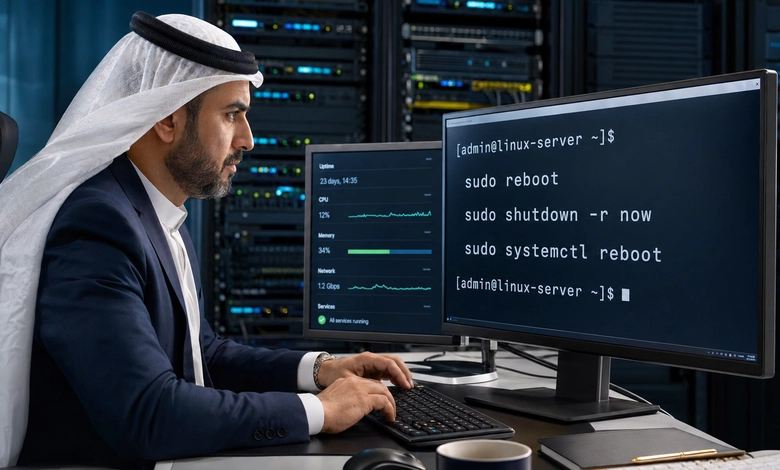
تظهر بعض مشكلات ما بعد reboot عندما تفشل خدمة في البدء تلقائيًا، أو يتغير وضع أحد أقراص التخزين، أو لا يتم تحميل إعداد شبكة بطريقة صحيحة، أو تدخل وحدة systemd في حالة failed. ويمكن كشف الحالة العامة من خلال أوامر مثل systemctl –failed لمراجعة الوحدات التي أخفقت أثناء الإقلاع، إلى جانب systemctl status اسم-الخدمة عند الاشتباه في خدمة محددة. كما توفر سجلات النظام وسجلات الإقلاع وسيلة أكثر دقة لفهم سبب الفشل، خاصة عندما يكون التطبيق متوقفًا رغم أن السيرفر نفسه متصل بالشبكة. وقد تكون المشكلة مرتبطة بخدمة ويب مثل Nginx أو Apache، أو قاعدة بيانات، أو Docker، أو خدمة مخصصة لم تُضبط لتبدأ تلقائيًا مع النظام، ولهذا لا تكفي استجابة السيرفر لاتصال الشبكة وحدها لتأكيد سلامة جميع مكوناته.
ويصبح التشخيص أكثر أهمية عندما يفشل السيرفر في العودة إلى الحالة الطبيعية بعد عمل ريبوت للسيرفر، إذ ينبغي التمييز بين مشكلة على مستوى نظام التشغيل ومشكلة تخص خدمة منفردة. إذا كان النظام يعمل لكن التطبيق غير متاح، تكون مراجعة حالة الخدمة والمنافذ والسجلات هي المسار الأكثر ارتباطًا بالمشكلة. أما إذا كان عنوان IP لا يستجيب أو لا يمكن إنشاء أي اتصال بعيد، فقد يكون الخلل مرتبطًا بالإقلاع أو الشبكة أو الجدار الناري أو بيئة الاستضافة نفسها، وعندها قد تكون وحدة التحكم التي يوفرها مزود VPS أو الخادم السحابي ضرورية للوصول إلى النظام. كذلك تساعد مقارنة حالة الخدمات قبل إعادة التشغيل وبعدها على اكتشاف المكونات التي لا تستعيد عملها تلقائيًا، وهو ما يحول فحص ما بعد reboot من مجرد اختبار اتصال إلى مراجعة فعلية لاستقرار السيرفر.
التأكد من عودة SSH وعمل السيرفر بعد إعادة التشغيل
عودة اتصال SSH هي إحدى العلامات الأساسية على اكتمال الإقلاع، لأن OpenSSH يعتمد في جانب الخادم على خدمة sshd المسؤولة عن استقبال اتصالات SSH البعيدة. وبعد إعادة تشغيل السيرفر تنقطع الجلسة المفتوحة بصورة طبيعية أثناء توقف النظام، ثم يصبح إنشاء اتصال جديد ممكنًا عندما تعمل الشبكة وتبدأ خدمة SSH وتصبح جاهزة لاستقبال الاتصالات. يمكن التحقق عمليًا من الوصول إلى السيرفر بإعادة تنفيذ أمر الاتصال المعتاد مثل ssh user@server_ip، مع مراعاة رقم المنفذ المخصص إذا كانت خدمة SSH لا تستخدم المنفذ الافتراضي. نجاح تسجيل الدخول يعني أن سلسلة أساسية من المكونات عادت للعمل، تشمل نظام التشغيل والشبكة وخدمة SSH وآلية المصادقة.
مع ذلك، لا يعني نجاح SSH وحده أن جميع خدمات السيرفر تعمل بصورة صحيحة. بعد الدخول يمكن فحص حالة النظام والخدمات المهمة باستخدام systemctl status للخدمات التي يعتمد عليها الموقع أو التطبيق، إلى جانب التحقق من العمليات والمنافذ والموارد عند الحاجة. إذا كان السيرفر يستضيف موقعًا إلكترونيًا مثلًا، فإن نجاح الاتصال عبر SSH مع استمرار تعذر فتح الموقع يشير غالبًا إلى أن المشكلة تقع بعد طبقة الاتصال الأساسية، وقد ترتبط بخادم الويب أو قاعدة البيانات أو تطبيق الخلفية أو إعدادات الجدار الناري. أما ظهور رسائل مثل Connection refused عند محاولة الاتصال بـSSH فقد يعني أن الجهاز قابل للوصول لكن الخدمة لا تستمع على المنفذ المتوقع، في حين أن انتهاء مهلة الاتصال قد يرتبط بالشبكة أو قواعد الحماية أو عدم اكتمال إقلاع السيرفر.
ومن المفيد كذلك فحص إعداد بدء خدمة SSH تلقائيًا إذا تكرر فقدان الوصول بعد عمل ريبوت للسيرفر، لأن عودة الخدمة مع كل إقلاع تعتمد على إعدادات النظام وحالة وحدة الخدمة. في توزيعات Linux التي تعتمد systemd يمكن الاستفادة من حالة الوحدة لمعرفة ما إذا كانت الخدمة تعمل وما إذا كانت مهيأة للبدء تلقائيًا. وتختلف تسمية وحدة OpenSSH بين بعض التوزيعات والبيئات، لذلك قد يظهر اسمها بصيغة ssh أو sshd. ويكتسب هذا الفحص أهمية خاصة في السيرفرات البعيدة التي لا يتوفر لها وصول مادي، إذ إن تعطل SSH أثناء الإقلاع قد يمنع الإدارة المعتادة كليًا، لتصبح وحدة التحكم الخاصة بمزود الاستضافة هي وسيلة الوصول اللازمة لتصحيح الإعداد واستعادة الاتصال.
معرفة uptime ووقت آخر إعادة تشغيل للسيرفر
يمثل uptime أحد أبسط المؤشرات المستخدمة للتأكد من أن عملية إعادة التشغيل حدثت بالفعل، لأنه يوضح المدة التي ظل خلالها النظام يعمل منذ آخر إقلاع، إلى جانب معلومات أخرى يعرضها الأمر بحسب بيئة Linux. وعلى مستوى النواة يوفر الملف /proc/uptime قيمًا بالثواني، تكون الأولى منها مدة تشغيل النظام وتشمل الوقت المقضي في وضع suspend. لذلك، إذا نُفذ عمل ريبوت للسيرفر قبل وقت قصير ثم ظهر زمن تشغيل يبلغ عدة دقائق فقط، فإن ذلك يشكل دليلًا مباشرًا على بدء جلسة تشغيل جديدة، بخلاف حالة ظهور uptime طويل يوحي بأن إعادة التشغيل لم تحدث بالطريقة المتوقعة أو أن الاتصال تم بسيرفر آخر.
أما عند الحاجة إلى معرفة وقت الإقلاع بدلًا من مدة التشغيل فقط، فتوجد عدة أدوات يمكن الاستفادة منها بحسب التوزيعة والحزم المثبتة. يحتوي /proc/stat على قيمة btime التي تمثل وقت إقلاع النظام بصيغة عدد الثواني منذ Unix Epoch، وهو مصدر منخفض المستوى يمكن للأدوات الاعتماد عليه لاستخراج تاريخ بدء التشغيل. كما تُستخدم أوامر شائعة مثل who -b لعرض وقت آخر إقلاع في الأنظمة التي تتوافر فيها بيانات الجلسات المناسبة، بينما يستطيع الأمر last reboot عرض سجلات لعمليات إعادة التشغيل السابقة اعتمادًا على سجلات النظام المتاحة. وتفيد هذه البيانات عندما يكون المطلوب التمييز بين reboot حديث وإعادة تشغيل أقدم، أو عند تحليل انقطاع حدث في وقت محدد.
وتظهر أهمية هذه المعلومات بصورة أكبر عند التحقيق في إعادة تشغيل غير مخطط لها. فإذا كان uptime قصيرًا دون أن يكون المسؤول قد نفذ reboot عمدًا، يصبح وقت الإقلاع نقطة مرجعية لمراجعة سجلات النظام حول تلك اللحظة والبحث عن أسباب مثل تعطل النظام أو مشكلة طاقة أو إعادة تشغيل نفذتها منصة الاستضافة أو عملية صيانة. كما يمكن مقارنة تاريخ الإقلاع مع سجلات التطبيقات وقواعد البيانات لتحديد ما إذا كان انقطاع الخدمة متزامنًا مع إعادة تشغيل النظام. وبهذه الطريقة لا يقتصر قياس uptime على معرفة المدة التي يعمل فيها السيرفر، بل يصبح أداة تشخيصية تساعد في إثبات توقيت reboot وربط الأحداث التقنية ببعضها، خصوصًا عندما تظهر المشكلة بعد عمل ريبوت للسيرفر أو عندما تكون إعادة التشغيل نفسها جزءًا من التحقيق في سبب توقف خدمة ما. كما يفيد التحقق من سعة التخزين عند التشخيص، لأن مشكلة امتلاء القرص في Linux VPS قد تؤثر في قدرة بعض الخدمات على العمل بصورة طبيعية بعد الإقلاع.
حل مشاكل sudo reboot وreboot command not found
قد يفشل الأمر sudo reboot لأسباب تختلف باختلاف صلاحيات المستخدم وبنية توزيعة Linux وطريقة إدارة النظام. أمر reboot يتطلب صلاحيات تسمح بتنفيذ عملية إعادة تشغيل الجهاز، ولذلك يُستخدم sudo عادة عندما يكون الحساب عضوًا في سياسة تسمح له بتنفيذ أوامر إدارية. وإذا ظهرت رسالة تفيد بأن المستخدم غير موجود في sudoers أو غير مسموح له بتنفيذ الأمر، فالمشكلة لا تتعلق بآلية reboot ذاتها، وإنما بسياسة الصلاحيات المطبقة على الحساب. كما قد تمنع بيئات الاستضافة المقيدة أو الحاويات بعض عمليات إعادة التشغيل حتى مع امتلاك صلاحيات مرتفعة، لأن التحكم بالنظام المضيف لا يكون متاحًا من داخل البيئة الافتراضية بالطريقة نفسها المتاحة على خادم Linux مستقل.
أما رسالة reboot: command not found فتعني أن shell لم يعثر على برنامج reboot ضمن المسارات الموجودة في متغير PATH أو أن الأداة المطلوبة غير متوافرة في البيئة الحالية. في الأنظمة الحديثة التي تعتمد systemd يمكن أن يكون sudo systemctl reboot بديلًا مباشرًا، حيث توثق systemd أمر reboot بوصفه عملية تؤدي إلى إيقاف النظام وإعادة تشغيله. كما يمكن استخدام آلية shutdown المخصصة لإيقاف النظام أو إعادة تشغيله، مع تحديد التنفيذ الفوري عند الحاجة. وفي بعض البيئات قد يكون الملف التنفيذي موجودًا داخل مسار إداري مثل /sbin أو /usr/sbin بينما لا يظهر هذا المسار في بيئة المستخدم، وهنا يساعد فحص المسارات والأدوات المتاحة على تحديد ما إذا كانت المشكلة في PATH أم في غياب البرنامج نفسه.
وينبغي التعامل بحذر مع البدائل القسرية عند محاولة عمل ريبوت للسيرفر، لأن بعض خيارات القوة قد تتجاوز جزءًا من عملية الإيقاف المنظمة. وتوضح وثائق systemd أن بعض صور reboot –force، ولا سيما المستويات الأعلى من الإجبار، قد تؤدي إلى إعادة التشغيل دون إنهاء جميع العمليات أو فك أنظمة الملفات بالطريقة المعتادة، وهو ما يزيد مخاطر فقدان البيانات. لذلك يكون تشخيص سبب فشل الأمر العادي أفضل من الانتقال مباشرة إلى reboot قسري. التحقق من صلاحيات sudo، ووجود systemd، ومسار الأمر، وطبيعة البيئة سواء كانت VPS أو حاوية أو خادمًا مستقلًا، يكشف عادة مصدر المشكلة ويحدد الأمر المناسب دون التضحية بسلامة الخدمات والبيانات.
هل يمكن عمل ريبوت للسيرفر إذا كانت جلسة SSH غير مستقرة؟
يفضل التأكد من استقرار الوصول ووجود وسيلة بديلة مثل Console الخاصة بمزود الاستضافة قبل تنفيذ إعادة التشغيل، لأن جلسة SSH ستنقطع أثناء الريبوت، وقد يصعب تشخيص المشكلة إذا تعذر الاتصال مجددًا بعد الإقلاع.
متى يكون Restart لخدمة معينة أفضل من إعادة تشغيل السيرفر بالكامل؟
يكون ذلك مناسبًا عندما يقتصر التغيير أو العطل على خدمة محددة ولا يتطلب إعادة تشغيل نظام التشغيل أو تحميل Kernel جديد. يساعد هذا الخيار على تقليل مدة التوقف وتأثير الصيانة في بقية الخدمات الموجودة على الخادم.
ماذا أفعل إذا عاد السيرفر بعد الريبوت لكن الموقع لا يعمل؟
ابدأ بفحص حالة خادم الويب وقاعدة البيانات والتطبيق والخدمات المرتبطة به، إلى جانب المنافذ والسجلات. فنجاح الاتصال عبر SSH يؤكد عودة أجزاء أساسية من النظام، لكنه لا يعني بالضرورة أن جميع التطبيقات والخدمات المستضافة أصبحت جاهزة للعمل.
وفي ختام مقالنا، يمكن القول أن عمل ريبوت للسيرفر عبر SSH يتطلب أكثر من مجرد تنفيذ أمر لإعادة التشغيل؛ إذ تبدأ العملية بالتأكد من صلاحيات المستخدم وجاهزية الخادم، ثم اختيار الأمر المناسب مثل sudo reboot أو sudo systemctl reboot أو shutdown -r، وتنتهي بالتحقق من عودة النظام والخدمات إلى العمل بصورة سليمة. ويساعد اتباع إعادة التشغيل المنظمة وتجنب الخيارات القسرية دون ضرورة على تقليل مخاطر فقدان البيانات أو تعطل الخدمات، مع أهمية فحص SSH والخدمات وحالة النظام بعد اكتمال الإقلاع للتأكد من نجاح العملية بالكامل.
المصادر والمراجع
أوامر إعادة تشغيل النظام – Ubuntu
أمر systemctl reboot وإدارة إعادة التشغيل – systemd
أمر shutdown وجدولة إعادة التشغيل – Ubuntu
الاتصال بالسيرفر وإدارة SSH – OpenSSH
إدارة systemd والخدمات في RHEL – Red Hat
هل أفادك هذا الدليل؟ شاركه كمصدر!
تنويه مهم بشأن حقوق المحتوى
جميع الحقوق محفوظة لموقع Hosting Discover © 2026. يُمنع نسخ هذا المحتوى أو إعادة نشره أو ترجمته أو اقتباس أكثر من 10% منه إلا بإذن خطي مسبق. لأي استخدام تجاري أو أكاديمي، يُرجى التواصل عبر البريد الإلكتروني: [email protected].

مؤشر أداء الاستضافات العالمية