إحصائيات المقال
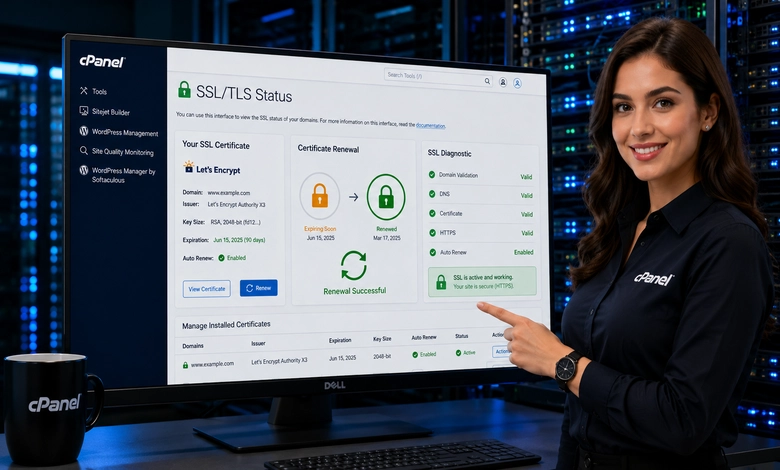
يَشرح تفعيل Let’s Encrypt SSL من داخل الـ cPanel الخطوات العملية لتأمين موقعك بشهادة أمان مجانية وتشفير الاتصال عبر بروتوكول HTTPS. وتستهدف هذه المادة أصحاب المواقع، والمطورين، ومديري السيرفرات؛ حيث تتيح إضافة Let’s Encrypt المدمجة في لوحة cPanel إصدار الشهادات فوراً وتجديدها تلقائياً كل 90 يوماً. وتتطلب العملية الدخول إلى لوحة التحكم، واختيار النطاق المطلوب، وتفعيل خيارات التشفير وإعادة التوجيه الآلي (Auto-Redirect) بضغطة زر واحدة دون الحاجة إلى تثبيت مفاتيح التشفير يدوياً، مما يحمي بيانات زوارك ويحسن ترتيب موقعك في محركات البحث.
📑 محتويات الدليل
[ إخفاء الفهرس ]- 1. طريقة تفعيل Let’s Encrypt SSL من داخل الـ cPanel
- 2. متطلبات تفعيل Let’s Encrypt SSL للموقع عبر cPanel
- 3. خطوات تثبيت وتفعيل Let’s Encrypt SSL من داخل cPanel
- 4. إعداد HTTPS وإعادة توجيه الموقع بعد تفعيل شهادة SSL
- 5. تجديد شهادة Let’s Encrypt وحل مشكلات SSL في cPanel
- 6. هل تحتاج إلى شراء شهادة SSL إذا كانت Let’s Encrypt متاحة في cPanel؟
- 7. هل يمكن استخدام شهادة Let’s Encrypt لأكثر من نطاق فرعي؟
- 8. ماذا يحدث إذا انتهت شهادة Let’s Encrypt دون تجديد؟
طريقة تفعيل Let’s Encrypt SSL من داخل الـ cPanel
1. المتطلبات الأساسية قبل البدء بتفعيل الشهادة
- توجيه النطاق (DNS Routing): تأكد من أن اسم الدومين (Domain Name) يشير بالفعل إلى عنوان الـ IP الخاص باستضافتك وتعمل كافة سجلات A Record بنجاح.
- دعم الاستضافة للإضافة: يجب أن تكون شركة الاستضافة مفعلة لخاصية Let’s Encrypt أو AutoSSL داخل لوحة cPanel.
2. خطوات تفعيل شهادة Let’s Encrypt SSL من cPanel
الخطوة 1: الوصول إلى أداة الشهادات
- قم بتسجيل الدخول إلى لوحة تحكم cPanel الخاصة بموقعك.
- توجه إلى قسم الأمان (Security).
- اضغط على أداة Let’s Encrypt SSL (أو أداة SSL/TLS Status في بعض الاستضافات التي تستخدم AutoSSL).
الخطوة 2: إصدار الشهادة للدومين (Issue Certificate)
- ستظهر لك قائمة بجميع النطاقات والنطاقات الفرعية (Subdomains) المرتبطة بحسابك في أسفل الصفحة تحت قسم Issue a new certificate.
- ابحث عن اسم موقعك واضغط على زر Issue الموجود بجانبه.
الخطوة 3: تحديد الخيارات والنطاقات الفرعية
- حدد النطاق الرئيسي وخيار www الخاص به.
- إذا كان لديك بريد إلكتروني على الدومين، يمكنك التأشير على خيارات mail.yourdomain.com لتأمين خوادم البريد.
- اختر طريقة التحقق http-01 (وهي الطريقة الافتراضية والأسهل والتي لا تتطلب إعدادات إضافية).
- اضغط على زر Issue في الأسفل للبدء.
الخطوة 4: اكتمال التثبيت
- ستستغرق العملية بضع ثوانٍ، ثم تظهر لك رسالة نجاح تؤكد تثبيت الشهادة بنجاح على السيرفر: “The SSL certificate is now installed onto the domain”.
3. إجبار الموقع على العمل ببروتوكول HTTPS
بعد تفعيل الشهادة، يجب تحويل جميع الزوار تلقائياً من الرابط غير الآمن http إلى الرابط المشفر https:
- ارجع إلى الصفحة الرئيسية في cPanel.
- انتقل إلى قسم النطاقات (Domains) واضغط على Domains.
- ابحث عن موقعك وقم بتفعيل مفتاح Force HTTPS Redirect بتحويله إلى وضع التفعيل (On).
4. جدول حل أبرز مشاكل تفعيل Let’s Encrypt
| المشكلة / الخطأ | السبب المحتمل | الحل التقني |
| Failed to validate domain | الدومين غير موجه كلياً للسيرفر | انتظر اكتمال انتشار الـ DNS أو افحص سجلات A Record |
| Too many requests Rate Limit | المحاولة الفاشلة لعدة مرات متتالية | انتظر ساعة أو استخدم إضافة AutoSSL البديلة |
| الموقع يظهر “غير آمن” بعد التفعيل | وجود روابط صور/ملفات تعمل بـ HTTP | استخدم إضافة مثل Really Simple SSL في ووردبريس لإصلاح Mixed Content |
تمتاز شهادات Let’s Encrypt بالتجديد التلقائي (Auto-Renewal) كل 90 يوماً عبر السيرفر بدون تدخل منك، بشرط أن يظل النطاق متصلاً بنفس الاستضافة ولا يتم حظر خوادم Let’s Encrypt بواسطة جدار الحماية (Firewall). ويقودنا هذا التأمين التشفيري المباشر للغوص في تفاصيل أسرار تسريع نقل البيانات وحمايتها عبر خدمات Cloudflare بهذا المقال، مع كشف لمحة عن كيفية حل مشاكل المحتوى المختلط (Mixed Content Error)، وتفكيك أفضل الممارسات لتأمين حسابات الاستضافة وسيرفرات cPanel بشكل كامل.
متطلبات تفعيل Let’s Encrypt SSL للموقع عبر cPanel
يرتبط تفعيل Let’s Encrypt SSL عبر بيئة cPanel بتوافر مجموعة من المتطلبات على مستوى حساب الاستضافة والخادم والدومين، وليس بمجرد وجود الموقع داخل لوحة التحكم. في الإصدارات الحديثة من cPanel & WHM أصبحت Let’s Encrypt جهة إصدار شهادات AutoSSL الافتراضية، بل إنها المزود الوحيد لـ AutoSSL ابتداءً من الإصدار 120، لذلك قد يحصل الموقع على شهادة Let’s Encrypt تلقائيًا من خلال AutoSSL من دون ظهور أداة مستقلة تحمل اسم Let’s Encrypt داخل حساب cPanel. ويظل ظهور واجهات إدارة SSL وAutoSSL للمستخدم مرتبطًا بإعدادات شركة الاستضافة والصلاحيات الممنوحة للحساب. لهذا قد تختلف طريقة تفعيل Let’s Encrypt SSL ظاهريًا بين شركة استضافة وأخرى، بينما تعتمد في الخلفية على قدرة الخادم على طلب شهادة موثوقة والتحقق من ملكية أسماء النطاقات المراد تضمينها فيها.
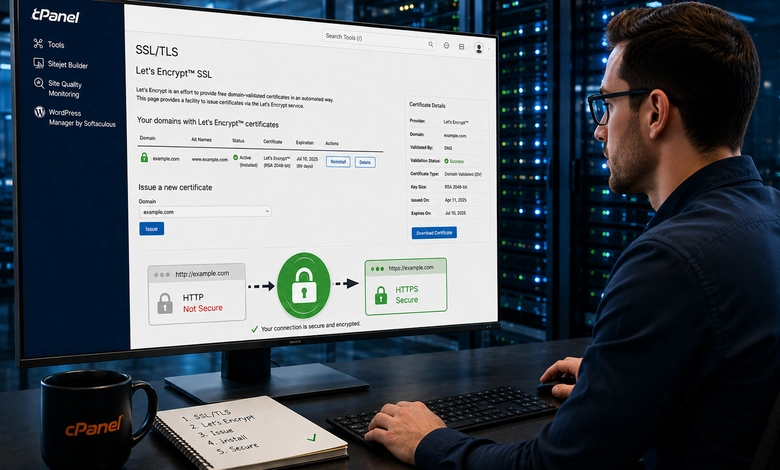
يتطلب إصدار الشهادة أن يكون الدومين مضافًا بصورة صحيحة إلى حساب cPanel وأن يتمكن نظام التحقق من إثبات السيطرة عليه. وتؤدي سجلات DNS دورًا أساسيًا في هذه العملية، لأن اسم النطاق المطلوب تأمينه يجب أن يكون قابلًا للتحقق وفق آلية التحقق التي يستخدمها مزود الشهادة. كما أن حسابات cPanel الموقوفة لا تحصل على شهادات AutoSSL حتى يعاد تنشيطها. وعند طلب شهادة تشمل عدة أسماء، مثل النطاق الأساسي ونسخة www وبعض النطاقات الفرعية، يخضع كل اسم لمتطلبات التحقق والتغطية المناسبة. أما شهادات Wildcard التي تغطي النطاقات الفرعية بصيغة النجمة فتفرض متطلبات مختلفة، إذ لا تدعم Let’s Encrypt إصدارها عبر تحدي HTTP-01، ولذلك يعتمد نجاحها على التحقق عبر DNS، مع قيود إضافية في تكامل cPanel عندما تكون استضافة DNS خارج الخادم أو عنقود DNS الخاص به.
ولا تكتمل متطلبات تفعيل Let’s Encrypt SSL بمجرد نجاح الإصدار، لأن الخادم يحتاج أيضًا إلى تثبيت الشهادة وربطها بالنطاق والخدمات التي تشملها التغطية. توفر واجهة SSL/TLS Status في cPanel وسيلة لمراجعة حالة شهادات النطاقات وتفاصيلها عندما تكون هذه الميزة متاحة ضمن حساب الاستضافة، بينما يتولى AutoSSL عمليات الفحص والإصدار والتجديد بصورة آلية وفق إعدادات الخادم. ويجب كذلك ألا تمنع سياسات DNS إصدار الشهادة؛ فسجل CAA، إن كان موجودًا، يحدد جهات التصديق المسموح لها بإصدار شهادات للنطاق. وإذا كان مضبوطًا بطريقة تستبعد Let’s Encrypt فقد يفشل الطلب حتى مع صحة بقية الإعدادات. لذلك يعتمد نجاح تفعيل Let’s Encrypt SSL على تكامل إعدادات الحساب والدومين وDNS وصلاحيات AutoSSL، لا على إجراء منفرد داخل لوحة cPanel.
كيفية عمل شهادة Let’s Encrypt المجانية ومدة صلاحيتها
تعتمد شهادة Let’s Encrypt المجانية على نموذج شهادات التحقق من النطاق Domain Validation، حيث تتحقق جهة التصديق من أن طالب الشهادة يسيطر على أسماء النطاقات التي يريد تأمينها قبل إصدار الشهادة الرقمية. بعد نجاح التحقق تصدر شهادة موثوقة يستطيع خادم الويب استخدامها لإثبات هويته للمتصفح وإنشاء اتصال HTTPS مشفر عبر بروتوكول TLS. وعند تفعيل Let’s Encrypt SSL ضمن cPanel، يمكن تنفيذ هذه الدورة بواسطة نظام AutoSSL الذي يفحص تغطية النطاقات ويطلب شهادات جديدة من المزود المعتمد ثم يثبتها للمواقع والخدمات المشمولة. ولا تعني شهادة DV التحقق من الهوية القانونية للشركة أو مالك الموقع؛ وظيفتها الأساسية في عملية الإصدار هي التحقق من السيطرة على النطاق وتوفير شهادة موثوقة لإنشاء الاتصال المشفر.
تبلغ مدة الصلاحية الافتراضية لمعظم شهادات Let’s Encrypt حاليًا 90 يومًا، وهي مدة قصيرة نسبيًا مقارنة بـالشهادات التقليدية طويلة الأجل، لكنها مصممة للعمل مع التجديد الآلي بدل الاعتماد على تدخل مالك الموقع كل عدة أشهر. وتقلل دورة الصلاحية القصيرة الفترة التي يمكن أن تظل خلالها شهادة صادرة بصورة خاطئة أو مرتبطة بمفتاح تعرض للاختراق صالحة للاستخدام. كما أن Let’s Encrypt توفر اختياريًا شهادات قصيرة العمر لمدة ستة أيام ضمن ملفات تعريف معينة، في حين تبقى مدة 90 يومًا هي الوضع الافتراضي والغالب في الوقت الحالي. ومن المقرر أن تتجه مدة الشهادات إلى الانخفاض مستقبلًا مع تغير معايير الصناعة، ما يجعل الأتمتة جزءًا أكثر أهمية من إدارة SSL وليس مجرد وسيلة لتسهيل عملية التجديد.
تظهر القيمة العملية لهذا النموذج بوضوح عند تفعيل Let’s Encrypt SSL من خلال AutoSSL، لأن المستخدم لا يفترض أن ينتظر انتهاء مدة التسعين يومًا ثم يبدأ إصدار شهادة جديدة يدويًا. يفحص النظام حالة التغطية بصورة دورية ويحاول استبدال الشهادة قبل انتهاء صلاحيتها، وهو ما يحافظ على استمرارية HTTPS ما دامت شروط التحقق من الدومين لا تزال متوافرة. وقد يتعطل التجديد إذا تغيرت سجلات DNS، أو أصبح أحد الأسماء المشمولة غير قابل للتحقق، أو ظهرت سياسة CAA تمنع Let’s Encrypt، أو حدثت مشكلة في إعدادات الخادم. ومن ثم فإن مجانية الشهادة لا تعني أنها شهادة مؤقتة بالمعنى العملي؛ فمدة كل شهادة محدودة، لكن التجديد الآلي المتكرر يسمح باستمرار الحماية دون الحاجة إلى شراء شهادة جديدة في كل دورة صلاحية.
إعدادات الدومين المطلوبة قبل إصدار شهادة SSL
تمثل إعدادات DNS نقطة الحسم قبل إصدار شهادة SSL، لأن جهة التصديق تحتاج إلى التحقق من السيطرة على الدومين قبل الموافقة على الطلب. ينبغي أن تشير السجلات المستخدمة للنطاق إلى الوجهة الصحيحة وأن تتوافق مع البيئة التي تستضيف الموقع، بحيث يستطيع نظام التحقق الوصول إلى النطاق أو تنفيذ آلية إثبات السيطرة المطلوبة. وتشمل هذه المراجعة النطاق الأساسي والأسماء الإضافية المراد وضعها داخل الشهادة، مثل www والنطاقات الفرعية ذات الصلة. وجود سجل قديم يشير إلى خادم سابق، أو اختلاف إعدادات DNS بين النطاق الأساسي ونسخة www، قد يجعل بعض الأسماء تنجح في التحقق بينما تفشل أسماء أخرى، وهو ما يؤثر في نطاق التغطية التي يستطيع AutoSSL توفيرها.
تزداد أهمية بنية DNS عندما تكون خوادم الأسماء لدى مزود خارجي أو عندما يكون المطلوب إصدار شهادة Wildcard. فشهادات Wildcard من Let’s Encrypt لا يمكن التحقق منها باستخدام تحدي HTTP-01، بل تحتاج إلى التحقق عبر DNS-01. وفي تكامل Let’s Encrypt مع cPanel توجد قيود على إصدار شهادات Wildcard عندما تكون استضافة DNS لدى طرف ثالث؛ إذ توضح وثائق cPanel أن DNS يجب أن يكون مستضافًا على خادم cPanel & WHM المحلي أو ضمن DNS Cluster الخاص بالخادم لهذه الحالة. ولهذا لا ينبغي التعامل مع تفعيل Let’s Encrypt SSL لشهادة عادية تغطي اسمًا محددًا بالطريقة نفسها التي يعامل بها طلب شهادة تغطي جميع النطاقات الفرعية، لأن آلية التحقق ومتطلبات التحكم في منطقة DNS تختلف بين الحالتين.
ويحتاج سجل CAA إلى المراجعة أيضًا إذا كان مستخدمًا في منطقة DNS. هذا السجل يمنح مالك الدومين إمكانية تحديد جهات التصديق المسموح لها بإصدار شهادات لأسماء نطاقه، ولا يكون إنشاء سجل CAA ضروريًا في الأصل إذا لم يرغب المالك في فرض هذا النوع من التقييد. لكن وجود سجل مضبوط على جهة تصديق أخرى فقط يمكن أن يمنع Let’s Encrypt من إصدار الشهادة. وفي cPanel يجري AutoSSL فحصًا تمهيديًا مرتبطًا بـ CAA قبل طلب الشهادة. وبذلك تعتمد جاهزية الدومين لتفعيل Let’s Encrypt SSL على اتساق سجلاته، وإمكانية إثبات السيطرة عليه، وعدم وجود قيود DNS متعارضة مع جهة التصديق، إلى جانب توافق طريقة استضافة DNS مع نوع الشهادة المطلوبة.
الفرق بين Let’s Encrypt وAutoSSL في cPanel
لا تمثل Let’s Encrypt وAutoSSL خدمتين متنافستين تؤديان الوظيفة نفسها، بل ينتمي كل منهما إلى طبقة مختلفة من منظومة SSL. Let’s Encrypt هي جهة تصديق Certificate Authority تصدر شهادات TLS موثوقة بعد التحقق من السيطرة على النطاق، بينما AutoSSL هو نظام داخل cPanel & WHM يتولى أتمتة إدارة الشهادات للمستخدمين والنطاقات المؤهلة. يستطيع AutoSSL فحص تغطية SSL، وطلب شهادة من مزود الشهادات المحدد، وتثبيتها، ثم متابعة الحاجة إلى استبدالها أو تجديدها. وبذلك تكون Let’s Encrypt مصدر الشهادة، في حين يكون AutoSSL الآلية التي تدير دورة حياتها داخل بيئة cPanel.
أصبح هذا التمييز أكثر أهمية مع التغييرات التي طرأت على cPanel. ففي الإصدارات الحديثة تستخدم المنصة Let’s Encrypt افتراضيًا كمزود AutoSSL، وابتداءً من cPanel & WHM 120 أصبحت Let’s Encrypt المزود الوحيد لـ AutoSSL. أما الإصدارات الأقدم فقد أتاحت مزود cPanel المدعوم من Sectigo، مع إمكانية استخدام إضافة Let’s Encrypt بدلًا منه في بعض الإصدارات. لذلك قد تكون بعض الشروحات القديمة التي تقدم AutoSSL وLet’s Encrypt باعتبارهما خيارين منفصلين داخل الخادم غير دقيقة عند تطبيقها على إصدار حديث من cPanel. في البيئة الحالية يمكن أن يعمل AutoSSL نفسه باستخدام Let’s Encrypt، فتكون عملية تفعيل Let’s Encrypt SSL جزءًا من منظومة AutoSSL بدل أن تكون عملية مستقلة عنها.
ويظهر الفرق عمليًا في المسؤوليات التي يؤديها كل مكوّن. تحدد Let’s Encrypt سياسات الإصدار والتحقق ومدة الشهادة وحدود الطلبات والمتطلبات الخاصة بأنواع التحقق، بينما يدير AutoSSL كيفية تطبيق هذه الشهادات على حسابات cPanel والنطاقات والخدمات التي يدعمها، مع توفير سجلات لمتابعة العمليات وخيارات للتحكم في المستخدمين وتشغيل الفحص. كما يمكن لـ AutoSSL تأمين خدمات متعددة مرتبطة بالحساب والخادم وفق إعدادات cPanel، وليس صفحات الموقع وحدها. لهذا فإن تفعيل Let’s Encrypt SSL عبر cPanel يعني في كثير من البيئات الحديثة السماح لـ AutoSSL بإدارة شهادات صادرة من Let’s Encrypt تلقائيًا، وهو نموذج يجمع بين جهة إصدار مجانية موثوقة ونظام إدارة يخفف الحاجة إلى متابعة الإصدار والتثبيت والتجديد بصورة يدوية.
خطوات تثبيت وتفعيل Let’s Encrypt SSL من داخل cPanel
يُستخدم تفعيل Let’s Encrypt SSL في بيئات cPanel لتأمين الاتصال بين الموقع ومتصفح الزائر عبر HTTPS، بحيث تُشفّر البيانات المتبادلة بدل انتقالها عبر اتصال HTTP غير المشفر. وتختلف طريقة ظهور هذه الإمكانية داخل لوحة التحكم باختلاف إعدادات شركة الاستضافة وإصدار cPanel؛ فقد تكون الشهادة مرتبطة بخدمة AutoSSL، أو تظهر من خلال واجهة مخصصة لـ Let’s Encrypt، بينما قد تقتصر بعض الحسابات على أدوات SSL/TLS التي تتيح إدارة الشهادات المثبتة. وفي الإصدارات الحديثة من cPanel & WHM أصبحت Let’s Encrypt مرتبطة مباشرة بمنظومة AutoSSL، ما يجعل إصدار الشهادات وتجديدها عملية أكثر تكاملاً مع إدارة النطاقات على الخادم.
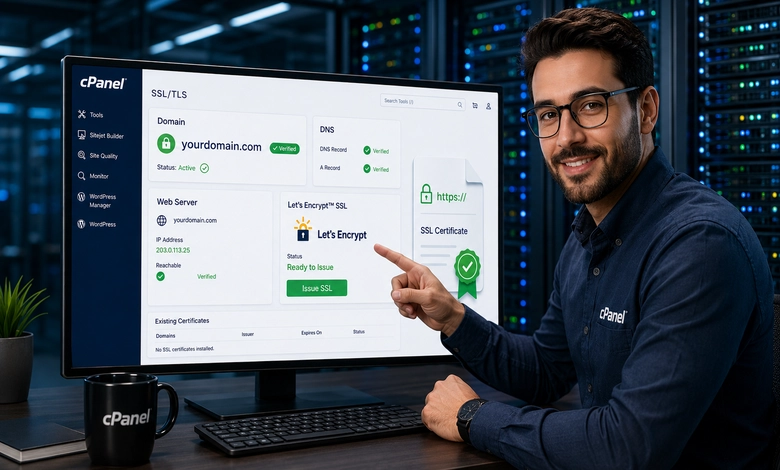
نجاح تفعيل Let’s Encrypt SSL يرتبط قبل إصدار الشهادة بصحة إعدادات النطاق نفسه. يجب أن يكون الدومين موجهاً عبر DNS إلى الخادم الذي يستضيف الموقع، وأن تتمكن جهة إصدار الشهادة من التحقق من السيطرة على أسماء النطاقات المطلوب تأمينها. ويُعرف ذلك باسم التحقق من التحكم في النطاق أو DCV، وهو عنصر أساسي لأن AutoSSL لا يضم إلى الشهادة إلا النطاقات والنطاقات الفرعية التي تجتاز عملية التحقق. وقد تتسبب سجلات DNS غير الصحيحة، أو وجود سجل CAA يمنع Let’s Encrypt من إصدار الشهادة، أو توجيه بعض النطاقات الفرعية إلى خادم مختلف في تعذر تأمين أسماء محددة حتى لو كان الدومين الرئيسي يعمل بصورة طبيعية.
أما عملية التثبيت نفسها فتتولى فيها بيئة cPanel، عند توافر AutoSSL وإعداده من جانب مزود الاستضافة، إصدار شهادة موثقة وربطها بالمضيف الافتراضي الخاص بالموقع. وتستطيع الشهادة تغطية الدومين الرئيسي إلى جانب أسماء أخرى مدرجة في حقل SAN، مثل www.example.com وبعض النطاقات الفرعية والإضافية، بحسب إعداد الحساب ونتيجة التحقق لكل اسم. كما يدعم مزود Let’s Encrypt في AutoSSL شهادات Wildcard ضمن الشروط الفنية المناسبة. وبعد نجاح الإصدار لا تقتصر النتيجة على ظهور شهادة داخل لوحة التحكم، بل يصبح الخادم قادراً على تقديم الموقع عبر اتصال TLS موثوق، مع اعتماد AutoSSL على التجديد التلقائي قبل انتهاء الشهادات التي أصدرها.
الدخول إلى إعدادات SSL/TLS أو Let’s Encrypt في cPanel
توجد إعدادات الشهادات عادة ضمن قسم Security في الصفحة الرئيسية للوحة cPanel، وتظهر واجهة SSL/TLS بوصفها إحدى الأدوات الأساسية لإدارة مكونات SSL على الحساب. وقد تتضمن بيئة الاستضافة أيضاً SSL/TLS Wizard أو أدوات مرتبطة بحالة AutoSSL، في حين توفر بعض شركات الاستضافة واجهة مستقلة تحمل اسم Let’s Encrypt SSL. لذلك لا يُعد غياب زر يحمل اسم Let’s Encrypt دليلاً على أن الخدمة غير متاحة؛ فقد يكون مزود الشهادة مفعلاً على مستوى الخادم وتدار الشهادات تلقائياً من خلال AutoSSL، بينما يعرض حساب cPanel للمستخدم حالة الحماية والنتائج دون منحه التحكم في إعدادات المزود نفسه.
تتيح واجهات SSL/TLS التعرف إلى حالة الشهادة المرتبطة بالدومين ومراجعة العناصر اللازمة للاتصال المشفر، إلا أن نطاق الصلاحيات المتاح للمستخدم يعتمد على سياسة الاستضافة. فاختيار مزود AutoSSL وإعداداته العامة يقع عادة في WHM على مستوى إدارة الخادم، وليس بالضرورة داخل حساب cPanel العادي. ولهذا قد تختلف الشاشة التي يراها مستخدم الاستضافة المشتركة عن تلك الموجودة لدى مالك خادم VPS أو خادم مخصص، رغم أن النتيجة النهائية واحدة من حيث تأمين النطاق بشهادة صالحة. وترتبط سلامة هذه البيئة أيضًا بكيفية حماية لوحة التحكم cPanel نفسها وإدارة الوصول إليها. وعندما يكون Let’s Encrypt هو مزود AutoSSL، تتولى المنظومة معالجة طلب الشهادة والتحقق من النطاق ثم تثبيتها على الخدمات المؤهلة.
قبل متابعة تفعيل Let’s Encrypt SSL من هذه الواجهة، يفيد التأكد من أن الدومين المطلوب ظاهر فعلياً ضمن الحساب وأن سجلات DNS الخاصة به تشير إلى الوجهة الصحيحة. ويمكن أن تساعد مراجعة خطوات ربط دومين بـ cPanel وتهيئة DNS في فهم العلاقة بين توجيه النطاق وإعداداته داخل لوحة التحكم. وتكتسب سجلات CAA أهمية خاصة إذا كانت موجودة، لأنها تحدد جهات التصديق المسموح لها بإصدار شهادات للدومين؛ فإذا كان السجل يسمح بجهة أخرى فقط، قد يفشل طلب Let’s Encrypt حتى مع سلامة بقية الإعدادات. أما في حالة عدم وجود سجلات CAA، فلا ينشأ هذا القيد من الأساس. ويؤدي فحص هذه العناصر قبل طلب الشهادة إلى تقليل حالات فشل DCV التي تمنع AutoSSL من إضافة الدومين أو أحد نطاقاته الفرعية إلى الشهادة.
إصدار شهادة SSL للدومين والنطاقات الفرعية
يعتمد إصدار الشهادة على أسماء النطاقات التي يمكن للنظام التحقق من ملكيتها تقنياً، وليس على الدومين الرئيسي وحده. فعند معالجة حساب cPanel بواسطة AutoSSL، يجري فحص الدومينات والنطاقات الفرعية المرتبطة بالمضيف الافتراضي، ثم تُضم الأسماء التي تجتاز DCV إلى الشهادة. ويمكن أن يشمل ذلك example.com وwww.example.com، إلى جانب نطاقات فرعية مؤهلة مثل blog.example.com أو shop.example.com. وإذا تعذر التحقق من نطاق فرعي بعينه بسبب DNS غير صحيح أو لأنه يشير إلى خادم آخر، فقد يبقى هذا الاسم خارج التغطية حتى مع نجاح إصدار الشهادة لبقية الأسماء.
تستخدم الشهادات متعددة النطاقات حقل Subject Alternative Name أو SAN لتحديد أسماء المضيفين التي تغطيها الشهادة، ولذلك لا ينبغي الاعتماد على الاسم الظاهر في حقل Common Name وحده للحكم على نطاق التغطية. كما يستطيع مزود Let’s Encrypt في AutoSSL التعامل مع نطاقات Wildcard، مثل *.example.com، لتغطية مجموعة من النطاقات الفرعية من المستوى الأول عندما تتحقق المتطلبات اللازمة. ويختلف التحقق الخاص بشهادات Wildcard عن التحقق المعتاد عبر HTTP؛ إذ يتطلب إصدارها آلية تحقق عبر DNS، وهو ما قد يفرض قيوداً عندما تكون استضافة DNS لدى جهة خارجية لا يستطيع نظام cPanel إدارتها بالطريقة المطلوبة.
تظهر نتيجة الإصدار الناجح في صورة شهادة مرتبطة بالنطاقات التي اجتازت التحقق، وبذلك يتحقق تفعيل Let’s Encrypt SSL للأسماء المدرجة فعلياً داخل الشهادة. ولا يعني وجود شهادة للدومين الرئيسي تلقائياً أن كل نطاق فرعي أصبح مؤمناً؛ فالمرجع العملي هو قائمة الأسماء المشمولة بالشهادة وحالة كل نطاق داخل أدوات SSL في الحساب. كما أن إضافة نطاق جديد بعد إصدار شهادة متعددة النطاقات قد تستلزم إعادة إصدار الشهادة حتى يدخل الاسم الجديد ضمن SAN. وتتكفل AutoSSL عادة بمتابعة الشهادات التي أصدرها ومحاولة استبدال شهادة Let’s Encrypt قبل اقتراب انتهاء صلاحيتها، وهو ما يقلل الحاجة إلى التجديد اليدوي المستمر.
التحقق من تثبيت الشهادة وصلاحيتها وتشغيل HTTPS
يكتمل التحقق من نجاح الشهادة عندما يعمل الموقع فعلياً عبر عنوان يبدأ بـ https:// دون ظهور تحذير أمني متعلق بصلاحية الشهادة أو عدم تطابق اسم النطاق. ويمكن مراجعة تفاصيل الشهادة من المتصفح للتأكد من أن اسم الدومين المطلوب يقع ضمن الأسماء التي تغطيها، وأن جهة الإصدار موثوقة، وأن فترة الصلاحية ما تزال سارية. وتصدر Let’s Encrypt في الوضع الافتراضي شهادات بعمر 90 يوماً، بينما تعتمد بيئات AutoSSL على التجديد الآلي قبل انتهاء الشهادة بدلاً من انتظار تاريخ الانتهاء ثم إصدار شهادة جديدة يدوياً.
وجود شهادة صالحة على الخادم لا يعني بالضرورة أن جميع زيارات الموقع ستنتقل تلقائياً من HTTP إلى HTTPS. فالشهادة تجعل الاتصال الآمن متاحاً، بينما يحتاج فرض استخدام HTTPS إلى إعادة توجيه الطلبات غير المشفرة نحو النسخة الآمنة، سواء من إعدادات الدومين المتاحة في بيئة الاستضافة أو من إعدادات خادم الويب أو التطبيق. وبعد تشغيل إعادة التوجيه ينبغي اختبار الصفحة الرئيسية وعدة صفحات داخلية والملفات الثابتة للتأكد من أن الموارد، مثل الصور وملفات CSS وJavaScript، تُحمّل أيضاً عبر HTTPS. فاستدعاء موارد داخل الصفحة من عناوين HTTP قد يؤدي إلى مشكلة المحتوى المختلط، حتى عندما تكون شهادة الصفحة الأساسية صحيحة.
وتشمل المراجعة النهائية التأكد من استمرار الوصول إلى الموقع دون أخطاء في اسم الشهادة أو سلسلة الثقة، إلى جانب متابعة تاريخ الصلاحية وحالة التجديد التلقائي. وقد تشير التحذيرات بعد التثبيت إلى شهادة لا تطابق اسم الدومين، أو إلى أن الخادم يقدم شهادة مختلفة عن الشهادة المتوقعة، أو إلى أن نطاقاً فرعياً لم يدخل ضمن الأسماء المغطاة. وعندما يعمل HTTPS بصورة مستقرة وتتم إعادة توجيه HTTP إليه دون حلقات تحويل أو أخطاء في الموارد، يكون تفعيل Let’s Encrypt SSL قد انتقل من مجرد إصدار شهادة إلى تطبيق اتصال مشفر فعلياً على الموقع، مع بقاء AutoSSL مسؤولاً عن دورة التجديد ما دامت إعدادات النطاق والخادم تسمح بذلك.
إعداد HTTPS وإعادة توجيه الموقع بعد تفعيل شهادة SSL
بعد اكتمال تفعيل Let’s Encrypt SSL على النطاق، تصبح شهادة التشفير متاحة للخادم، لكن وجود الشهادة وحده لا يعني أن جميع زيارات الموقع ستنتقل تلقائيًا إلى HTTPS. فقد يظل الموقع متاحًا عبر عنوان يبدأ بـ HTTP بالتوازي مع النسخة المشفرة، كما يمكن أن تحتفظ بعض الصفحات والملفات بروابطها القديمة. لذلك يرتبط إعداد HTTPS بعد إصدار الشهادة بجعل النسخة الآمنة هي النسخة الأساسية التي يعتمد عليها الموقع، مع التأكد من أن النطاق والنسخة التي تتضمن www والنطاقات الفرعية المطلوبة مشمولة بتغطية SSL. وفي الإصدارات الحديثة من cPanel & WHM تعتمد ميزة AutoSSL على Let’s Encrypt كمزوّد للشهادات، بينما تتولى بيئة الاستضافة إدارة إصدار الشهادة وتجديدها وفق إعدادات الخادم.
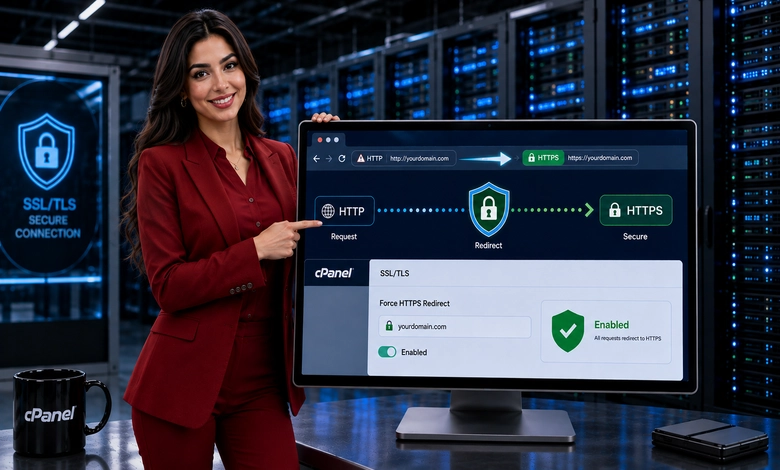
تكتمل الاستفادة من تفعيل Let’s Encrypt SSL عندما تصبح عناوين الموقع الداخلية والخارجية متسقة مع بروتوكول HTTPS، لأن تشغيل نسختين قابلتين للوصول بصورة مستقلة قد يؤدي إلى اختلاف عناوين الصفحات التي يزورها المستخدم أو التي تتعامل معها محركات البحث. إعادة التوجيه الدائمة من HTTP إلى HTTPS تحافظ على مسار موحد للزيارة، بحيث ينتقل الطلب الموجه إلى العنوان القديم نحو العنوان المشفر المقابل دون تغيير الصفحة المطلوبة. وينطبق ذلك على الصفحة الرئيسية والصفحات الداخلية والملفات والمسارات المختلفة، مع ضرورة مراعاة إعدادات النطاق الأساسي وwww حتى لا تنشأ سلسلة من عمليات إعادة التوجيه أو حلقة متكررة تمنع الصفحة من الاستقرار على عنوان نهائي.
ويحتاج الإعداد النهائي إلى توافق عدة طبقات في الوقت نفسه؛ فالشهادة يجب أن تكون صالحة للنطاق، والخادم ينبغي أن يقبل اتصالات HTTPS، ونظام إدارة المحتوى يجب أن يتعرف إلى العنوان الآمن باعتباره عنوان الموقع الصحيح. كما ينبغي أن تشير الروابط الأساسية والموارد الداخلية إلى النسخة المشفرة كلما أمكن ذلك. عند تحقق هذا التوافق يصبح HTTPS جزءًا من البنية الطبيعية للموقع بدل أن يكون مجرد شهادة مثبتة في حساب الاستضافة، وهو ما يقلل احتمالات ظهور تحذيرات الأمان أو اختلاف البروتوكول بين الصفحات والموارد، ويهيئ الموقع لاستخدام اتصال مشفر بصورة مستقرة.
إجبار الزيارات على HTTPS وإعادة توجيه HTTP
إجبار الزيارات على HTTPS يعني أن أي طلب يصل إلى الموقع باستخدام HTTP لا يبقى على الاتصال غير المشفر، بل ينتقل إلى العنوان المناظر باستخدام HTTPS. في استضافات cPanel قد تتوافر آلية لإعادة التوجيه على مستوى الخادم أو إعدادات مخصصة للنطاق، كما يمكن تنفيذ التحويل من خلال قواعد خادم الويب عندما تسمح بيئة الاستضافة بذلك. ويُفضّل أن تكون إعادة التوجيه دائمة من نوع 301 عندما يكون الانتقال إلى HTTPS نهائيًا، لأن الهدف هو إنشاء مسار واحد ثابت للوصول إلى المحتوى. ويجب أن تحافظ القاعدة على الصفحة والمسار ومعلمات الرابط بدل تحويل جميع الطلبات عشوائيًا إلى الصفحة الرئيسية.
قبل فرض التحويل، ينبغي أن تكون شهادة SSL صالحة للنسخ التي ستستقبل الزيارة بعد إعادة التوجيه. فإذا كان الموقع يعمل مثلًا على النطاق المجرد ونسخة www، فإن التوافق بين تغطية الشهادة وإعداد النطاق النهائي يمنع ظهور أخطاء قبل وصول المستخدم إلى الصفحة. كما أن تعدد آليات التحويل يستحق الانتباه؛ فقد توجد قاعدة في إعدادات الاستضافة، وأخرى داخل ملف .htaccess، وثالثة يطبقها ووردبريس أو إضافة متخصصة. تشغيل قواعد متعارضة يمكن أن ينتج عنه عدد زائد من التحويلات أو حلقة Redirect Loop، خصوصًا في المواقع الموجودة خلف Reverse Proxy أو Load Balancer عندما لا تصل معلومات البروتوكول إلى التطبيق بصورة صحيحة.
النتيجة المطلوبة ليست مجرد انتقال الصفحة الرئيسية من HTTP إلى HTTPS، وإنما توحيد جميع الطلبات على النسخة الآمنة بصورة يمكن التنبؤ بها. ويشمل ذلك الروابط القديمة المحفوظة لدى الزوار، والروابط القادمة من مواقع خارجية، والمسارات الداخلية التي ما زالت تستخدم HTTP. وبعد تفعيل Let’s Encrypt SSL وإقرار التحويل الدائم، يفترض أن ينتهي طلب أي عنوان قديم إلى نظيره المشفر دون تحذير للشهادة ودون المرور بسلسلة طويلة من التحويلات. هذا الاتساق يحد من ازدواجية العناوين، ويحافظ على تجربة التصفح، ويجعل بروتوكول HTTPS هو المسار الفعلي لكل صفحات الموقع وليس خيارًا موازيًا لبروتوكول HTTP.
تحويل ووردبريس ومتجر ووكومرس إلى HTTPS بشكل صحيح
في مواقع ووردبريس لا يقتصر التحويل إلى HTTPS على إعداد خادم الاستضافة، لأن النظام يحتفظ بعناوين تحدد موقع ملفات ووردبريس وعنوان الموقع الذي يظهر للزوار. بعد التأكد من عمل الشهادة، ينبغي أن تصبح قيمتا WordPress Address وSite Address معتمدتين على https:// بدل http://، وهو ما يسمح لووردبريس بإنشاء عدد كبير من الروابط الداخلية وفق البروتوكول الآمن. وتزداد أهمية هذه الخطوة في المواقع القائمة منذ فترة، لأن قاعدة البيانات والمحتوى والقوالب والإضافات قد تحتوي على عناوين HTTP محفوظة سابقًا، وبالتالي قد تحتاج هذه العناوين إلى معالجة مدروسة بدل افتراض أن تغيير عنوان الموقع سيصحح كل رابط قديم تلقائيًا.
يصبح الأمر أكثر حساسية في ووكومرس بسبب طبيعة البيانات التي تمر عبر صفحات الحساب وتسجيل الدخول والسلة والدفع. تشغيل المتجر بالكامل عبر HTTPS يوفر بنية أكثر اتساقًا من قصر الاتصال المشفر على صفحة الدفع وحدها، كما تتوافق هذه البنية مع اعتماد كثير من بوابات الدفع على اتصال آمن. وينبغي أن تتطابق إعدادات ووردبريس ووكومرس مع البروتوكول الذي يتعرف إليه الخادم؛ فإذا كان الموقع خلف وكيل عكسي أو موزع أحمال ولا يتعرف ووردبريس إلى الاتصال بوصفه HTTPS، فقد تظهر عمليات تحويل متكررة أو تتولد عناوين غير متوقعة. لهذا لا يمكن فصل إعداد التطبيق عن إعداد طبقة الخادم التي تمر من خلالها الزيارة.
بعد تفعيل Let’s Encrypt SSL وتحويل إعدادات ووردبريس، تحتاج المواقع القديمة خصوصًا إلى مراجعة الروابط المخزنة في قاعدة البيانات، مثل روابط الصور والمرفقات والملفات وبعض بيانات منشئ الصفحات أو إعدادات القالب. ويمكن أن تتطلب عملية الاستبدال التعامل مع البيانات المتسلسلة في ووردبريس بطريقة آمنة، لذلك لا يكون الاستبدال النصي المباشر في قاعدة البيانات مناسبًا في جميع الحالات. كما ينبغي الانتباه إلى التخزين المؤقت وشبكات CDN وإعدادات بوابات الدفع وعناوين Webhooks والخدمات الخارجية المرتبطة بالمتجر، لأن استمرار أحد هذه المكونات في الاعتماد على HTTP قد يترك أجزاء من الموقع خارج البنية المشفرة رغم صحة الشهادة وإعداد العنوان الأساسي.
إصلاح المحتوى المختلط وظهور علامة القفل في الموقع
يظهر المحتوى المختلط Mixed Content عندما تُفتح الصفحة نفسها عبر HTTPS بينما تستدعي موردًا واحدًا أو أكثر باستخدام HTTP، مثل صورة أو ملف CSS أو JavaScript أو خط أو iframe. في هذه الحالة تكون وثيقة الصفحة مشفرة، لكن بعض مكوناتها تأتي من اتصال غير آمن، وقد يتعامل المتصفح معها بالتحذير أو الحظر بحسب نوع المورد وسياسة الأمان المطبقة. لهذا قد تكون شهادة Let’s Encrypt سليمة تمامًا ويعمل العنوان باستخدام https://، ومع ذلك لا تظهر حالة الاتصال الآمن المتوقعة في المتصفح. المشكلة هنا لا تتعلق عادة بإصدار الشهادة، وإنما بعناوين الموارد التي ما زالت تشير إلى البروتوكول القديم.
تحديد مصدر المشكلة يبدأ من الموارد التي تطلبها الصفحة بالفعل. أدوات المطور المدمجة في المتصفح، وخصوصًا Console وNetwork، تكشف الطلبات التي لا تزال تستخدم http:// وتساعد على معرفة ما إذا كان مصدرها المحتوى أو القالب أو إضافة أو خدمة خارجية. الصور القديمة المحفوظة بعناوين مطلقة من أكثر الأسباب شيوعًا، لكن المشكلة قد تأتي أيضًا من ملفات التصميم والبرامج النصية والخطوط والإعلانات والأكواد المضمنة. وعند كون المورد متاحًا عبر HTTPS يمكن تحديث عنوانه إلى النسخة الآمنة، أما الموارد الخارجية التي لا تدعم HTTPS فتحتاج إلى بديل آمن أو إلى إزالة اعتماد الصفحة عليها، بدل محاولة إخفاء التحذير مع بقاء الاتصال غير المشفر.
ولا تنتهي المراجعة عند الصفحة الرئيسية، لأن المحتوى المختلط قد يظهر في صفحة محددة أو قالب منتج أو صفحة دفع أو مقالة قديمة دون بقية الموقع. كما يمكن لذاكرة التخزين المؤقت أو CDN أن تستمر مؤقتًا في تقديم نسخة قديمة بعد تصحيح الروابط، وهو ما يجعل مسح النسخ المخبأة وإعادة اختبار الصفحات أمرًا مهمًا للتحقق من النتيجة الفعلية. وعندما تكون الشهادة صالحة، وإعادة التوجيه مستقرة، وجميع الموارد الضرورية محملة عبر HTTPS، تصبح حالة الأمان التي يعرضها المتصفح متوافقة مع الاتصال المشفر. وبذلك يكتمل تفعيل Let’s Encrypt SSL عمليًا على مستوى تجربة الموقع، بدل الاقتصار على نجاح تثبيت الشهادة داخل cPanel.
تجديد شهادة Let’s Encrypt وحل مشكلات SSL في cPanel
يرتبط استقرار HTTPS بعد تفعيل Let’s Encrypt SSL بقدرة cPanel على إبقاء الشهادة صالحة وتغطية أسماء النطاقات المطلوبة دون انقطاع. وفي بيئات cPanel الحديثة، تتولى ميزة AutoSSL إصدار شهادات Let’s Encrypt وتجديدها عندما يكون مزود الخدمة قد أتاح الميزة للحساب، بينما يمكن متابعة حالة النطاق والشهادة من واجهة SSL/TLS Status. ولا يقتصر التجديد على استبدال تاريخ انتهاء الشهادة، بل يتطلب نجاح التحقق من ملكية النطاق واستمرار توجيه DNS بصورة صحيحة إلى الخادم الذي يستضيف الموقع. لذلك قد تعمل الشهادة بصورة طبيعية بعد تركيبها ثم تظهر مشكلة لاحقًا إذا تغير عنوان IP، أو أضيف نطاق فرعي غير مغطى، أو أصبحت سجلات DNS غير متوافقة مع إعدادات الاستضافة.
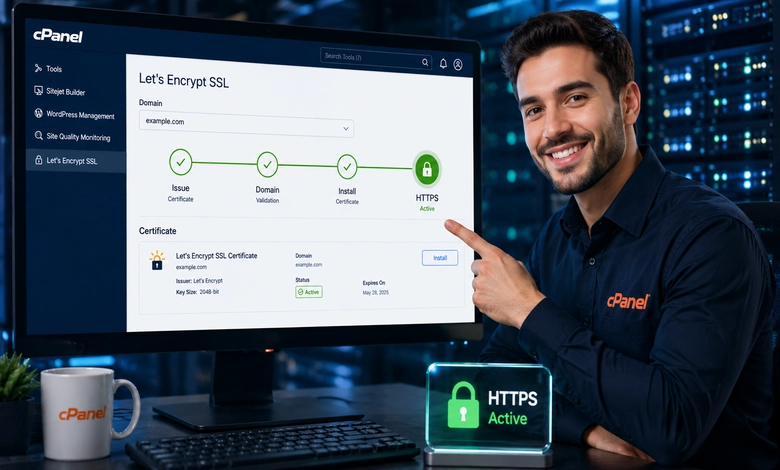
تظهر أهمية تفعيل Let’s Encrypt SSL بصورة صحيحة عند اقتراب الشهادة من الانتهاء، إذ يعتمد AutoSSL على عمليات فحص دورية لاكتشاف الشهادات التي تحتاج إلى التجديد وتحسين تغطية SSL للنطاقات التابعة للحساب. وتبدأ محاولات تجديد شهادات Let’s Encrypt عبر AutoSSL عندما تدخل الشهادة فترة الاقتراب من الانتهاء، ويمكن للمستخدم في الإصدارات والتهيئات التي تعرض الإجراء تشغيل Run AutoSSL من SSL/TLS Status لإجراء فحص فوري بدل انتظار التشغيل الدوري. ويجب أن تكون النطاقات المطلوب تأمينها مشمولة في AutoSSL وقابلة للتحقق، كما ينبغي الانتباه إلى سجلات CAA؛ فوجود سجل يقيّد إصدار الشهادات لصالح جهة تصديق أخرى قد يمنع Let’s Encrypt من إصدار شهادة جديدة.
أما معالجة الأعطال فتبدأ من تحديد ما إذا كانت المشكلة في إصدار الشهادة نفسها أم في استخدامها بعد الإصدار. تعرض SSL/TLS Status معلومات الشهادة وحالة النطاق، وقد تُظهر أخطاء AutoSSL المرتبطة به، وهو ما يساعد على التمييز بين فشل التحقق من النطاق ومشكلة في شهادة مركبة بالفعل. كما أن نجاح إصدار شهادة لنطاق رئيسي لا يعني تلقائيًا أن كل اسم فرعي يستخدمه الموقع مشمول بها، لأن المتصفح يتحقق من مطابقة اسم المضيف لأسماء SAN المسجلة داخل الشهادة. ولهذا تعتمد سلامة تفعيل Let’s Encrypt SSL على ثلاثة عناصر مترابطة: صلاحية الشهادة، وتغطيتها لاسم النطاق الذي يزوره المستخدم، ووصول هذا الاسم إلى الخادم الذي يقدم الشهادة الصحيحة.
تفعيل التجديد التلقائي ومتابعة صلاحية شهادة SSL
التجديد التلقائي في cPanel يرتبط أساسًا بعمل AutoSSL على مستوى الخادم والحساب، وليس بزر مستقل يحتاج المستخدم إلى تشغيله بعد كل إصدار ناجح. فعندما تكون AutoSSL مفعلة للحساب ويكون Let’s Encrypt هو مزود AutoSSL المعتمد، ينفذ النظام عمليات دورية لفحص تغطية SSL وحالة الشهادات، ويعيد إصدار الشهادة عند استيفاء شروط التجديد والتحقق. وتساعد هذه الآلية على منع انتهاء الشهادة بسبب الاعتماد على التجديد اليدوي، لكنها تظل مرتبطة بصحة إعدادات النطاق. فإذا أصبح أحد الأسماء غير قابل للوصول أو تغيرت سجلات DNS أو تعارضت سياسة CAA مع جهة التصديق، فقد تفشل عملية التجديد رغم أن الشهادة الحالية لم تنته بعد.
يمكن متابعة الصلاحية من واجهة SSL/TLS Status في cPanel، حيث تظهر النطاقات وحالة الشهادات المرتبطة بها ومعلومات تساعد على اكتشاف النطاقات غير المؤمنة أو التي تعاني مشكلات AutoSSL. وتكتسب هذه المتابعة أهمية خاصة بعد إضافة subdomain أو alias جديد، أو نقل الموقع إلى خادم مختلف، أو إجراء تعديلات على DNS، لأن التغيير قد يؤثر في قدرة جهة التصديق على التحقق من النطاق عند دورة التجديد التالية. كما أن وجود شهادة صالحة في الحساب لا يكفي وحده؛ المطلوب أن تغطي الشهادة الاسم المستخدم فعليًا، سواء كان النطاق الأساسي أو www أو اسمًا فرعيًا آخر يحتاج إلى اتصال HTTPS مستقل.
ولا يعني التجديد التلقائي أن متابعة الشهادة تصبح غير ضرورية تمامًا. فالمتابعة الدورية تكشف مبكرًا حالات الاستبعاد من AutoSSL، وأخطاء التحقق، ومشكلات DNS، أو ظهور نطاقات لم تعد مغطاة بالشهادة. وعند الاشتباه في فشل دورة التجديد يمكن تشغيل AutoSSL يدويًا إذا كان هذا الخيار متاحًا في واجهة الحساب، ثم مراجعة الحالة الناتجة بدل حذف الشهادة السليمة مباشرة. وتوفر هذه الممارسة هامشًا لمعالجة السبب قبل انتهاء الشهادة، بما يحافظ على استمرارية HTTPS ويحد من ظهور تحذيرات الأمان للزوار.
حل مشكلة شهادة SSL غير صالحة أو HTTPS لا يعمل
ظهور شهادة SSL باعتبارها غير صالحة قد ينتج عن أكثر من سبب، ولذلك لا يكون إعادة تركيب الشهادة دائمًا هو الإجراء الذي يعالج الخلل. من الأسباب الأساسية انتهاء مدة الشهادة، أو عدم تطابق اسم النطاق مع الأسماء التي تغطيها الشهادة، أو تقديم الخادم شهادة مختلفة عن الشهادة المفترض استخدامها للموقع. وقد يظهر الخلل كذلك عندما يشير DNS إلى خادم قديم بينما جرى تركيب الشهادة على خادم جديد، أو عندما يعمل أحد الشكلين مثل example.com عبر HTTPS بصورة صحيحة بينما لا يكون www.example.com مشمولًا أو موجهًا بالطريقة نفسها. وتحديد الاسم الذي يظهر عنده الخطأ يضيّق نطاق التشخيص بدرجة كبيرة.
إذا كانت المشكلة في إصدار الشهادة أو تجديدها، توفر SSL/TLS Status نقطة مناسبة لفحص حالة النطاق ومعرفة ما إذا كان AutoSSL يواجه مشكلة. ومن الأخطاء المهمة عدم وصول اسم النطاق إلى عنوان IPv4 صالح على الإنترنت أو وجود قيود مرتبطة بسجلات CAA تمنع جهة التصديق المطلوبة من إصدار الشهادة. كما ينبغي التحقق من عدم استبعاد النطاق من AutoSSL، لأن النطاق المستبعد لن يحصل على التغطية المتوقعة أثناء التشغيل. وبعد معالجة سبب الفشل يمكن إعادة تشغيل AutoSSL، متى كان الخيار متاحًا للحساب، لإعادة فحص النطاق وطلب الشهادة المناسبة بدل التعامل مع رسالة المتصفح وحدها باعتبارها مصدر المشكلة.
وفي بعض الحالات تكون الشهادة سليمة بينما يبدو HTTPS وكأنه لا يعمل بسبب طبقة أخرى في الموقع. فقد تظل الروابط الداخلية أو ملفات CSS وJavaScript والصور تستخدم HTTP، وهو ما يؤدي إلى محتوى مختلط ولا يعني بالضرورة أن شهادة الخادم غير صالحة. وقد يحتاج الموقع أيضًا إلى إعداد إعادة توجيه من HTTP إلى HTTPS حتى ينتقل الزائر تلقائيًا إلى النسخة المشفرة، مع ضرورة تجنب قواعد إعادة توجيه متعارضة تسبب حلقات متكررة. ومن ثم فإن نجاح تفعيل Let’s Encrypt SSL لا يُقاس بمجرد وجود شهادة داخل cPanel، بل بأن يقدم الخادم الشهادة الصحيحة للنطاق المطلوب وأن تعمل موارد الموقع ومساراته على HTTPS بصورة متسقة.
معالجة خطأ Your Connection Is Not Private بعد تركيب الشهادة
رسالة Your Connection Is Not Private تعني أن المتصفح لم يتمكن من إنشاء مستوى الثقة المتوقع في اتصال HTTPS، حتى إذا كان صاحب الموقع قد أنهى تركيب شهادة SSL داخل لوحة التحكم. ومن أكثر الأسباب وضوحًا انتهاء الشهادة أو عدم مطابقة اسم النطاق الذي فُتح في المتصفح للأسماء المشمولة بها. فعند تأمين example.com دون تغطية اسم آخر يستخدم للوصول إلى الموقع، قد يرفض المتصفح اعتبار الاتصال موثوقًا لذلك الاسم. ويمكن أن تظهر النتيجة نفسها إذا كان DNS يرسل بعض الزوار إلى خادم مختلف يقدم شهادة قديمة أو شهادة تخص نطاقًا آخر، وهي حالة محتملة بعد نقل الاستضافة أو تغيير سجلات DNS.
يبدأ التحقق الفعلي بمراجعة الشهادة التي يقدمها الموقع للمتصفح ومقارنتها بحالة النطاق في SSL/TLS Status. ينبغي أن تكون الشهادة غير منتهية وأن يغطي حقل Subject Alternative Name اسم المضيف المستخدم، لأن تغطية النطاقات في الشهادات الحديثة تعتمد على الأسماء المدرجة ضمن SAN. وإذا أظهر cPanel مشكلة في AutoSSL، يصبح من الضروري معالجة السبب المرتبط بالنطاق أو DNS أو CAA ثم إعادة تشغيل الفحص عند توفر Run AutoSSL. أما إذا كانت لوحة التحكم تعرض شهادة سليمة بينما المتصفح يستقبل شهادة مختلفة، فذلك يشير غالبًا إلى ضرورة فحص مسار الاتصال بين اسم النطاق والخادم الفعلي، بما في ذلك أي Proxy أو CDN مستخدم أمام الاستضافة. وإذا كان الموقع يعمل خلف Cloudflare، تصبح مراجعة طريقة تمرير الاتصال والشهادة جزءًا مهمًا من حماية المواقع عبر Cloudflare وضبط طبقة الوسيط بصورة صحيحة.
وقد يستمر التحذير في حالات محدودة بسبب بيئة الجهاز أو المتصفح بدل الخادم نفسه، مثل ضبط تاريخ ووقت الجهاز بصورة خاطئة أو الاحتفاظ ببيانات قديمة مؤقتًا. إلا أن ظهور الخطأ لدى عدة مستخدمين أو على أجهزة وشبكات مختلفة يجعل مشكلة الخادم أو الشهادة أو DNS أكثر ترجيحًا من مشكلة الجهاز المحلي. كما ينبغي عدم تجاوز التحذير باعتباره أمرًا شكليًا، ولا سيما في المواقع التي تستقبل بيانات تسجيل الدخول أو معلومات حساسة. المعالجة الصحيحة تقوم على تحديد الشهادة المقدمة فعليًا، والتأكد من صلاحيتها ومطابقتها للنطاق، ثم التحقق من أن جميع مسارات الوصول إلى الموقع تنتهي عند الخدمة التي تستخدم الشهادة الصحيحة.
هل تحتاج إلى شراء شهادة SSL إذا كانت Let’s Encrypt متاحة في cPanel؟
لا، إذا كانت شركة الاستضافة تتيح Let’s Encrypt من خلال AutoSSL، فيمكن الحصول على شهادة موثوقة دون شراء شهادة SSL منفصلة. وتوفر الشهادة اتصال HTTPS مشفرًا بعد التحقق من السيطرة على الدومين، بينما يتولى AutoSSL في البيئات المدعومة عمليات الإصدار والتثبيت والتجديد تلقائيًا. ومع ذلك، يعتمد توفر هذه الإمكانية على إعدادات الخادم والصلاحيات التي تمنحها شركة الاستضافة للحساب.
هل يمكن استخدام شهادة Let’s Encrypt لأكثر من نطاق فرعي؟
نعم، يمكن للشهادة أن تشمل الدومين الأساسي ونسخة www وعددًا من النطاقات الفرعية المؤهلة من خلال أسماء SAN، بشرط نجاح التحقق من كل اسم مطلوب. كما يمكن استخدام شهادات Wildcard لتغطية مجموعة من النطاقات الفرعية، لكنها تتطلب تحققًا عبر DNS وتخضع لمتطلبات مختلفة عن الشهادات العادية، خصوصًا عندما تتم إدارة DNS خارج خادم cPanel.
ماذا يحدث إذا انتهت شهادة Let’s Encrypt دون تجديد؟
إذا انتهت صلاحية الشهادة قبل إصدار بديل صالح، فقد تظهر للزائر تحذيرات أمنية عند محاولة فتح الموقع عبر HTTPS. ولهذا يعتمد cPanel عند تفعيل AutoSSL على الفحص والتجديد الآلي قبل انتهاء الشهادة. وإذا فشل التجديد، فينبغي مراجعة حالة النطاق وDNS وسجلات CAA والتأكد من عدم استبعاد النطاق من AutoSSL، ثم إعادة تشغيل الفحص عند توفر هذا الخيار.
وفي ختام مقالنا، يمكن القول أن تفعيل Let’s Encrypt SSL من داخل الـ cPanel لا يقتصر على إصدار شهادة مجانية وتركيبها، بل يتطلب تكامل إعدادات الدومين وDNS مع AutoSSL والتأكد من تشغيل HTTPS بصورة صحيحة على جميع صفحات الموقع وموارده. كما تساعد متابعة صلاحية الشهادة والتجديد التلقائي ومعالجة أخطاء التحقق أو المحتوى المختلط مبكرًا على استمرار الاتصال المشفر دون انقطاع. وبذلك يصبح SSL جزءًا مستقرًا من بنية الموقع، بدل أن يكون مجرد إعداد يتم تنفيذه مرة واحدة ثم تجاهله.
هل أفادك هذا الدليل؟ شاركه كمصدر!
تنويه مهم بشأن حقوق المحتوى
جميع الحقوق محفوظة لموقع Hosting Discover © 2026. يُمنع نسخ هذا المحتوى أو إعادة نشره أو ترجمته أو اقتباس أكثر من 10% منه إلا بإذن خطي مسبق. لأي استخدام تجاري أو أكاديمي، يُرجى التواصل عبر البريد الإلكتروني: [email protected].

مؤشر أداء الاستضافات العالمية